

 Smart TV
 Wi-Fi
 10 soluções
Resposta rápida: o que fazer primeiro
Se o Chromecast não conecta, não aparece no app Google Home ou o botão Transmitir sumiu, faça nesta ordem:
- Coloque o celular e o Chromecast na mesma rede Wi-Fi e desligue a VPN do celular.
- Reinicie o roteador.
- Tire o Chromecast da tomada por 1 minuto e ligue de novo.
- Feche o app Google Home à força e abra de novo.
- Fique a no máximo 4 a 6 metros do Chromecast durante a configuração.
Se nada disso resolver, a última saída é redefinir o Chromecast e configurar de novo.
Qual é o seu caso?
3 checagens antes de tudo
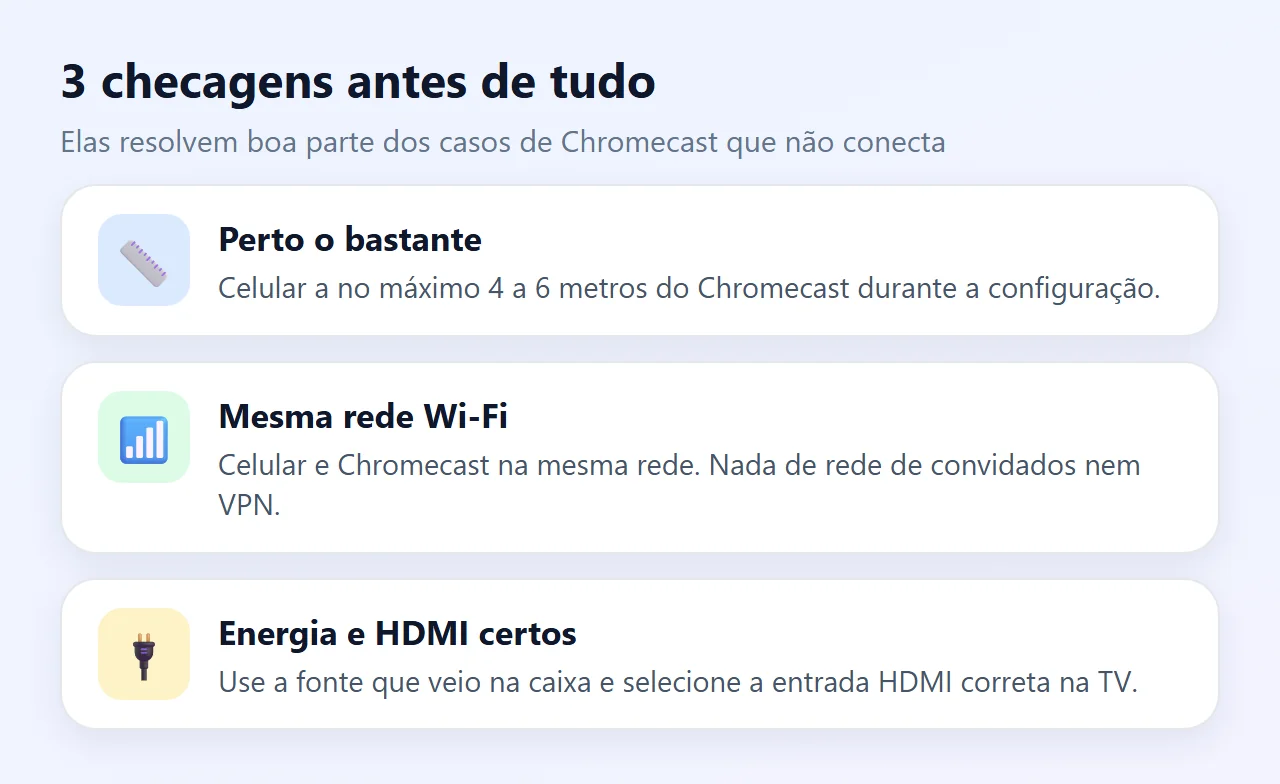
Segundo a ajuda oficial do Google, o celular usado na configuração deve ficar a 4 a 6 metros do Chromecast e estar na mesma rede Wi-Fi. A maioria das falhas vem de um desses três pontos.
Como resolver: 10 soluções quando o Chromecast não conecta
1Confira energia, HDMI e distância
- Ligue o Chromecast na fonte que veio na caixa, direto na tomada. A porta USB da TV muitas vezes não tem energia suficiente.
- No controle da TV, escolha a entrada HDMI onde o Chromecast está ligado. Na configuração, a TV deve mostrar a tela de configuração do Chromecast.
- Fique perto: 4 a 6 metros entre o celular e o Chromecast.
2Reinicie o roteador, o Chromecast e o app
Esta é a sequência indicada pelo Google:
- Reinicie o roteador: desligue, espere alguns segundos e ligue.
- Tire o cabo de energia do Chromecast, espere 1 minuto e ligue de novo.
- Feche o app Google Home à força e abra de novo.
- Se não resolver, desligue e ligue o Wi-Fi do celular, reinstale o app ou tente com outro celular.
3Ajuste o Wi-Fi e o roteador
- Mesma rede: o Chromecast e o celular precisam estar na mesma rede. Redes de 2,4 GHz e 5 GHz com nomes diferentes contam como redes diferentes.
- Rede de 5 GHz: o celular também precisa ser compatível com 5 GHz. Em modelos antigos de Chromecast, o Google sugere tentar a rede de 2,4 GHz.
- Rede oculta: se o nome da rede não aparece, escolha Outra no app e digite o nome e a senha.
- Isolamento de AP: desative no roteador (às vezes chamado de isolamento de cliente). Ele impede que os aparelhos se vejam na rede.
- Rede de convidados de hotel, escola ou empresa costuma bloquear o Chromecast. Use a rede principal.
Wi-Fi lento ou caindo? Veja Wi-Fi lento e internet cai toda hora.
4Libere as permissões do app Google Home
Use quando: o app não encontra o Chromecast na configuração.
Android
 Android
Ative a Localização e o Bluetooth. Em Configurações › Apps › Google Home › Permissões, permita a localização.
iPhone
 iPhone
Ative o Bluetooth. Em Ajustes › Google Home, ative a Rede Local.
Ainda não aparece? Conecte o celular manualmente à rede temporária do Chromecast (nome parecido com ChromecastXXXX) nas configurações de Wi-Fi e volte ao app.
5Desligue VPN e confira a conta
- Desative VPN e proxy no celular ou no computador. Eles escondem o Chromecast da rede.
- No app Google Home, use a mesma Conta do Google usada para configurar o Chromecast.
- Atualize o app Google Home e o sistema do celular.
6Troquei de roteador, de rede ou de senha
O Chromecast lembra só uma rede Wi-Fi por vez. Se você trocou o roteador ou a senha, ele não conecta sozinho.
- Chromecast com Google TV e Google TV Streamer: na TV, vá em Configurações › Rede Wi-Fi, escolha a rede antiga e toque em Esquecer rede. Depois conecte à nova.
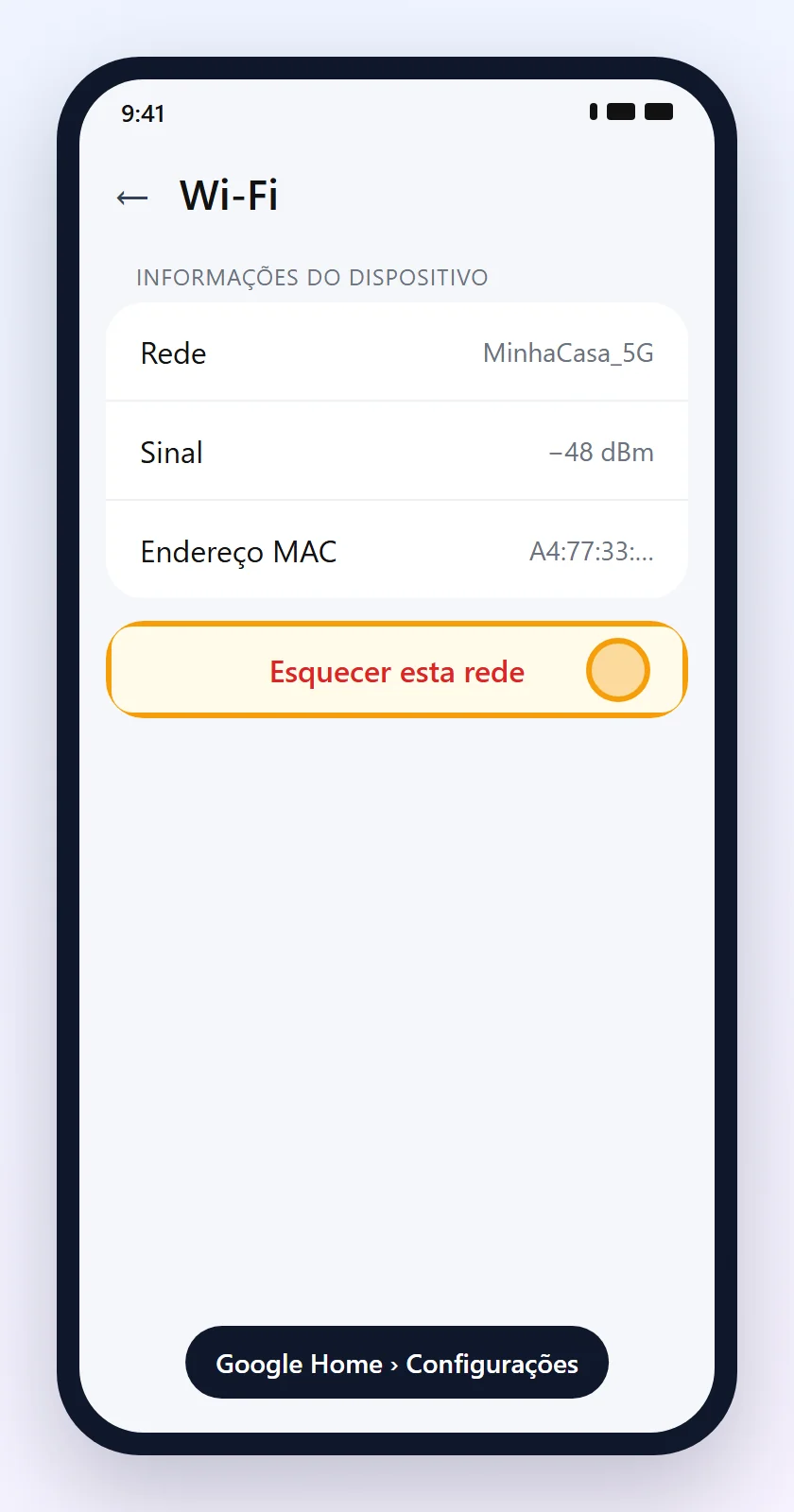
- Chromecast (3ª geração), Ultra e Audio: no app Google Home, toque e segure o Chromecast › Configurações › Informações do dispositivo › Wi-Fi › Esquecer esta rede. Depois configure de novo.
- Se o Chromecast não está conectado a nenhuma rede, o Google indica redefinir para os padrões de fábrica (passo 9) e configurar na rede nova.
7O botão Transmitir não aparece
Use quando: o Chromecast está configurado, mas o celular ou o computador não o encontra para transmitir.
- Confirme que os dois estão na mesma rede Wi-Fi.
- Atualize o app de onde você transmite (YouTube, Netflix etc.) e feche e abra de novo.
- Reinicie o Chromecast (tire da tomada por 1 minuto).
- Teste outro app com o botão Transmitir para saber se o problema é de um app só.
No computador (Chrome)
- Use a versão mais recente do Chrome e abra o menu do Google Cast (⋮ › Transmitir).
- Desative VPN e confira se o firewall ou o antivírus não está bloqueando o Chrome.
- Windows: a rede Wi-Fi precisa estar como Privada. Mac: permita a Rede Local para o Chrome em Ajustes do Sistema › Privacidade e Segurança.
8Conecta, mas cai ou trava
- Aproxime o roteador do Chromecast ou use a extensão HDMI que vem na caixa: o Chromecast atrás da TV recebe sinal mais fraco.
- Prefira a rede de 5 GHz se o roteador estiver perto; a de 2,4 GHz alcança mais longe, mas é mais lenta.
- Diminua a qualidade do vídeo no app se a internet for lenta.
- A TV sem internet também? Veja smart TV sem internet.
9Redefina o Chromecast para os padrões de fábrica
Use quando: nada acima resolveu ou o Chromecast não conecta a nenhuma rede.
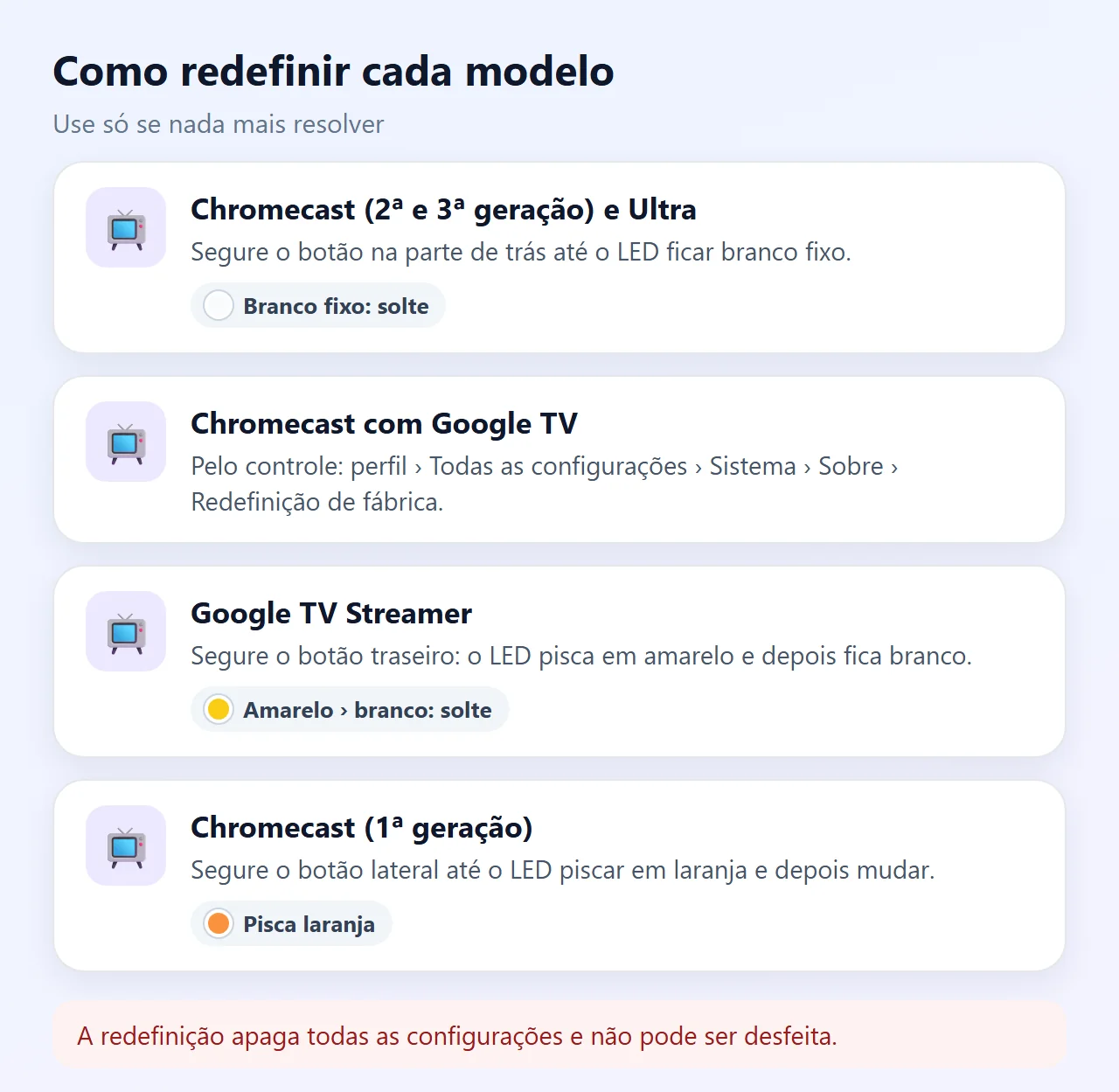
Também é possível redefinir pelo app Google Home: toque e segure o dispositivo › Configurações › Mais › Redefinição de fábrica.
Atenção: a redefinição apaga todas as configurações do Chromecast e não pode ser desfeita. Você vai precisar configurar de novo.
10Configure o Chromecast de novo
- Abra o app Google Home no celular ou tablet (o computador não serve para configurar).
- Toque em Adicionar › Dispositivo e siga as instruções.
- Escaneie o QR code que aparece na TV ou toque em Usar código de configuração.
- Escolha a rede Wi-Fi, digite a senha e espere aparecer Conectado.
Se der erro no fim, toque em Tentar de novo e confira as checagens de rede do passo 3.
Como evitar que o Chromecast desconecte
- Use sempre a fonte original na tomada.
- Mantenha o roteador perto da TV ou use a extensão HDMI.
- Ao trocar de roteador, use o mesmo nome e senha de rede: o Chromecast continua conectado.
- Não deixe o celular na VPN quando for transmitir.
- Mantenha o app Google Home e os apps de vídeo atualizados.
Perguntas frequentes
Por que meu Chromecast não conecta?
As causas mais comuns são celular e Chromecast em redes Wi-Fi diferentes, VPN ligada, roteador com isolamento de AP, distância grande na configuração e permissões do app Google Home desativadas. Reinicie o roteador, o Chromecast e o app.
Por que o Chromecast não aparece no Google Home?
Fique a até 4 a 6 metros, na mesma rede Wi-Fi, com Localização e Bluetooth ligados no Android ou Rede Local liberada no iPhone. Tire o Chromecast da tomada por 1 minuto e feche e abra o app.
O que significa "Nenhum destino de transmissão encontrado"?
O celular ou o computador não está vendo o Chromecast na rede. Confira se estão no mesmo Wi-Fi, desative a VPN e verifique se o roteador não tem isolamento de AP ativado.
Como conectar o Chromecast a outro Wi-Fi?
O Chromecast lembra só uma rede. No Chromecast com Google TV, vá em Configurações › Rede Wi-Fi e escolha a nova rede. Nos outros modelos, esqueça a rede no app Google Home ou redefina e configure de novo.
Troquei a senha do Wi-Fi. Preciso configurar tudo de novo?
Em muitos modelos, sim. Se o Chromecast não estiver conectado a nenhuma rede, o Google indica redefinir para os padrões de fábrica e configurar na rede nova.
Como redefinir o Chromecast?
No Chromecast de 2ª e 3ª geração, segure o botão de trás até o LED ficar branco fixo. No Chromecast com Google TV, vá em perfil › Todas as configurações › Sistema › Sobre › Redefinição de fábrica.
O Chromecast funciona em rede de 5 GHz?
Sim, mas o celular usado na configuração também precisa ser compatível com 5 GHz. Em modelos antigos, se a conexão falhar, tente a rede de 2,4 GHz.
Posso configurar o Chromecast pelo computador?
Não. A configuração é feita pelo app Google Home em um celular ou tablet. Depois de configurado, você pode transmitir pelo Chrome no computador.
Por que o Chromecast fica desconectando?
Geralmente o sinal Wi-Fi está fraco atrás da TV ou a fonte não fornece energia suficiente. Use a fonte original na tomada, a extensão HDMI e aproxime o roteador.
O Chromecast funciona com Wi-Fi de hotel?
Muitas vezes não, porque essas redes isolam os aparelhos e exigem login no navegador. Use um roteador de viagem ou o hotspot de outro celular.
Conteúdos relacionados
Mais soluções práticas em Smart TV.

 Celular
Compartilhar senha Wi-Fi por QR Code: guia completo
Veja como compartilhar senha Wi-Fi por QR Code no celular, conectar dispositivos rapidamente e evitar erros ao digitar a senha da rede.
 3 a 5 min

Controle remoto não funciona: como testar e resolver
Aprenda a identificar problemas de pilhas, sinal infravermelho, Bluetooth e pareamento quando o controle remoto da TV ou Smart TV deixa de responder.
15 min

 Internet
 cai toda hora: como estabilizar a conexão
Aprenda a identificar as causas mais comuns de quedas frequentes de internet, melhorar a estabilidade do Wi-Fi e saber quando acionar a operadora.
15 min
Fontes consultadas
- Ajuda do Google: Não é possível encontrar o Chromecast ou o Google TV Streamer no app Google Home
- Ajuda do Google: Nenhum destino de transmissão encontrado
- Ajuda do Google: Mudar a rede Wi-Fi dos dispositivos de streaming do Google
- Ajuda do Google: Como redefinir o Chromecast ou o Google TV Streamer para as configurações originais
- Ajuda do Google: Configurar o dispositivo Chromecast (3ª geração ou anterior)
As telas deste guia são ilustrações criadas pelo Fixfy para mostrar o caminho dos menus. Chromecast, Google TV e Google Home são marcas do Google LLC.