

 Segurança Digital
 15 minutos
 10 soluções
Resposta rápida: o que fazer agora
- Se notar algo grave, como arquivos trancados, desconecte o computador da internet.
- Atualize o antivírus e rode uma verificação completa na Segurança do Windows.
- Se a ameaça voltar, use a verificação offline do Microsoft Defender.
- Desinstale programas e extensões que você não reconhece.
- Em outro aparelho, troque as senhas das contas importantes.
Qual é o seu caso?
 Uso Mac
Computador com vírus: 10 soluções para remover
- Anexos e links falsosE-mails e mensagens que imitam empresas.Proteja as contas →
- Programas de fontes desconhecidasDownloads piratas ou de sites duvidosos.Remova o que não conhece →
- Extensões do navegadorMudam a página inicial e mostram anúncios.Revise as extensões →
- Sistema desatualizadoFalhas antigas facilitam a infecção.Atualize tudo →
- Antivírus desligado ou paradoSem atualização, não reconhece ameaças novas.Faça a verificação →
- Sem backupUm ransomware pode trancar seus arquivos.Proteja as pastas →
1Desconecte da internet se for grave
Use quando: arquivos ficaram trancados, aparecem pedidos de pagamento ou alguém está mexendo no computador.
A CISA, agência de cibersegurança dos EUA, orienta desconectar o computador da internet para diminuir o estrago. No trabalho, avise a equipe de TI na hora.
- Desligue o Wi-Fi ou tire o cabo de rede.
- Desconecte pendrives e HDs externos para não contaminá-los.
Conecte de novo só para atualizar o antivírus no passo 2 e baixar o que for preciso.
2Atualize o antivírus e o Windows
Windows
Segurança do Windows › Proteção contra vírus e ameaças › Atualizações de proteção Windows
Clique em Verificar se há atualizações. Depois instale o que houver no Windows Update.
A Microsoft recomenda atualizar antes de verificar, para o Microsoft Defender reconhecer as ameaças mais novas.
3Faça uma verificação completa
- Abra a Segurança do Windows (pesquise no menu Iniciar).
- Clique em Proteção contra vírus e ameaças.
- Em Ameaças atuais, clique em Opções de verificação.
- Escolha Verificação completa e clique em Verificar agora.
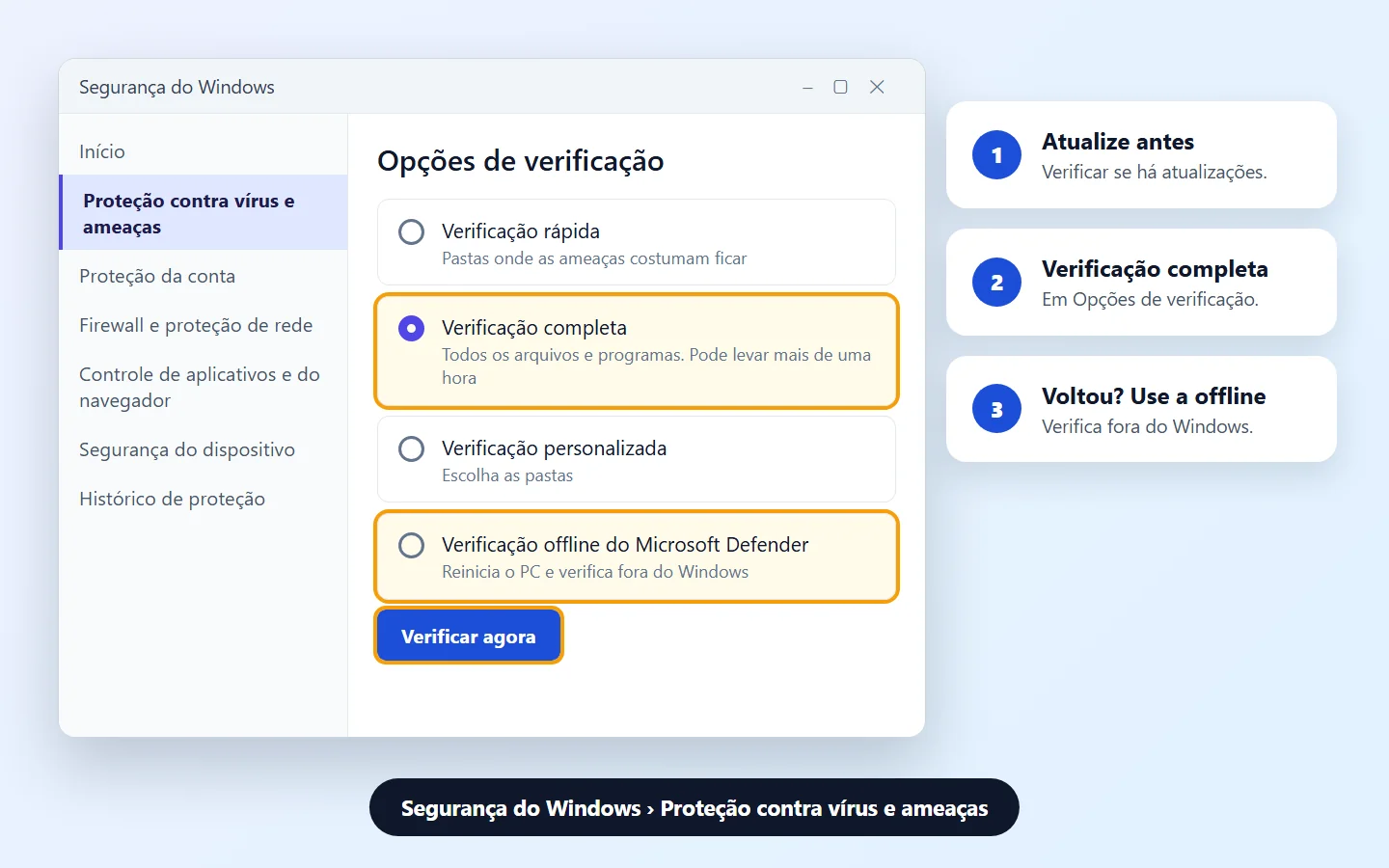
Feche os outros programas durante a verificação. A Microsoft indica reiniciar o PC e verificar antes de abrir outros apps.
4Use a verificação offline se o vírus voltar
Use quando: a mesma ameaça volta depois de removida.
A verificação offline reinicia o computador e procura ameaças fora do Windows, onde algumas se escondem.
- Salve tudo o que estiver aberto.
- Em Opções de verificação, escolha Verificação offline do Microsoft Defender e clique em Verificar agora.
- O PC reinicia, faz a verificação e reinicia de novo.
O resultado aparece depois em Histórico de proteção.
5Veja o histórico e remova as ameaças
- Na Segurança do Windows, abra o Histórico de proteção.
- Clique na ameaça para ver o nível de gravidade e o arquivo afetado.
- Em Ações, escolha Remover.
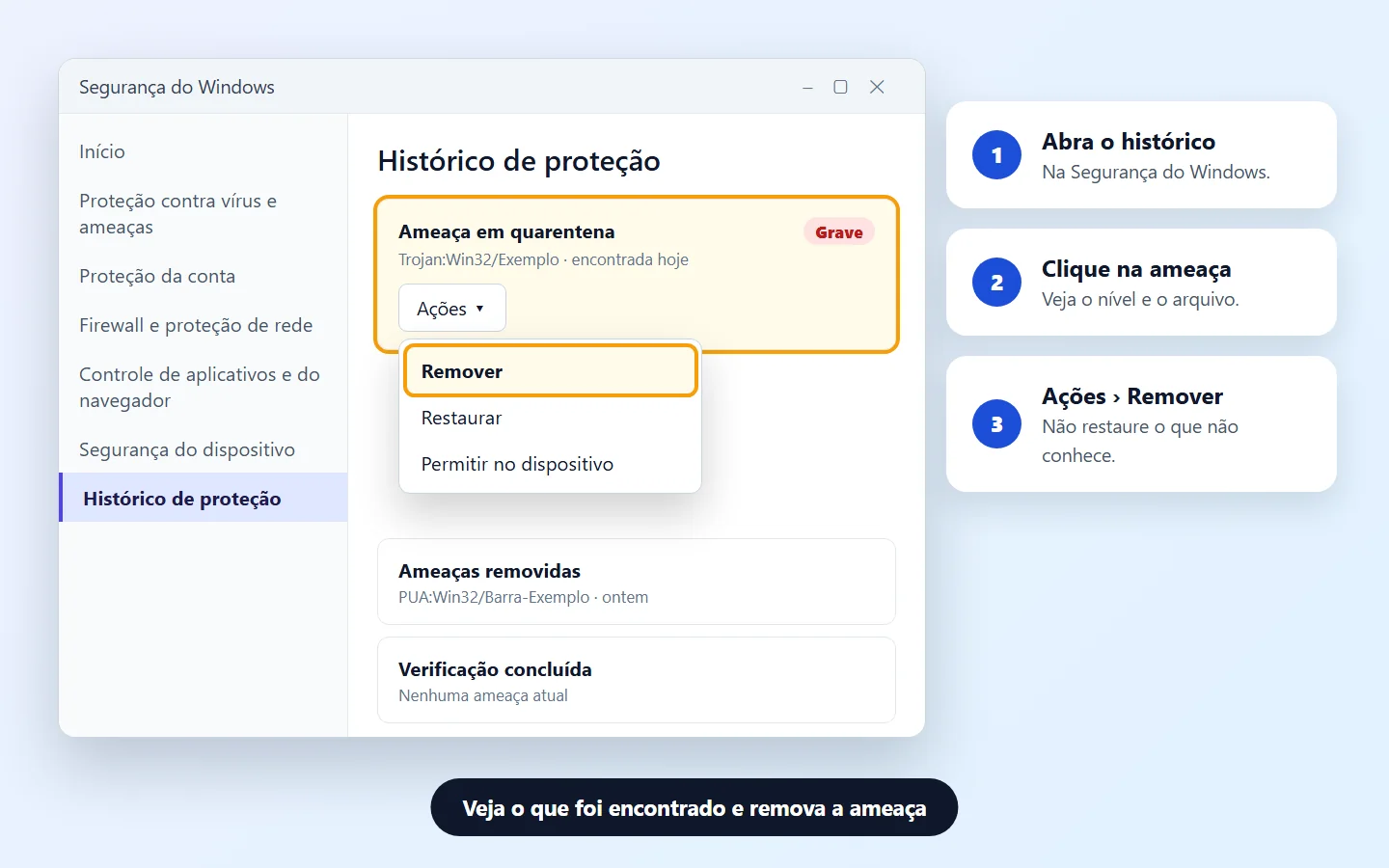
Não use Restaurar nem Permitir no dispositivo em um arquivo que você não tem certeza de que é seguro.
6Desinstale programas e extensões desconhecidos
Use quando: aparecem anúncios, barras de ferramentas ou uma página inicial que você não escolheu.
- Programas: em Configurações › Aplicativos › Aplicativos instalados, ordene por data e desinstale o que você não instalou.
- Extensões: no navegador, abra a página de extensões e remova as que você não reconhece.
Para pop-ups e anúncios no navegador, veja o guia remover pop-ups do navegador.
7No Mac, instale apps só de fontes confiáveis
Mac
Ajustes do Sistema › Privacidade e Segurança › SegurançaEm Permitir aplicativos de, escolha App Store ou App Store e Desenvolvedores Conhecidos.
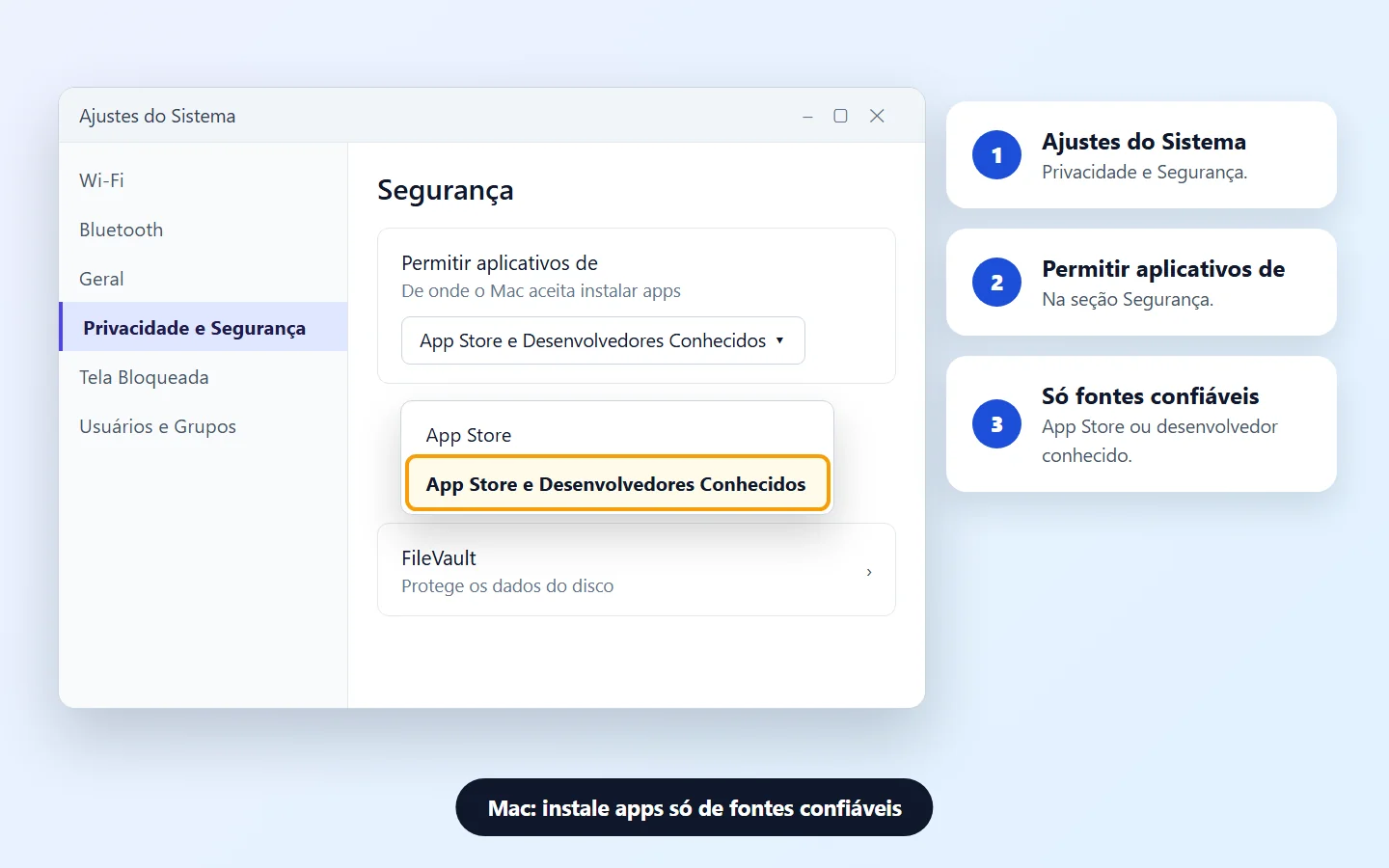
A Apple explica que o macOS confere o app antes da primeira abertura e avisa ao abrir scripts e arquivos baixados que podem ser perigosos. Apague apps que você não reconhece arrastando-os da pasta Aplicativos para o Lixo.
8Troque as senhas em outro aparelho
A CISA recomenda trocar as senhas depois de uma infecção, inclusive as salvas no navegador.
- Use outro aparelho limpo, como o celular, para trocar as senhas do e-mail, do banco e das redes sociais.
- Ative a verificação em duas etapas nessas contas.
Se notar acessos estranhos, siga o guia conta invadida.
9Ative a proteção contra ransomware
O Acesso controlado a pastas impede que programas desconhecidos alterem seus documentos, fotos e outras pastas protegidas.
Windows
Proteção contra vírus e ameaças › Gerenciar a proteção contra ransomwareAtive o Acesso controlado a pastas. Se um programa confiável for bloqueado, libere-o em Permitir um aplicativo por meio do Acesso controlado a pastas.
Mantenha também um backup fora do computador, como a CISA recomenda: HD externo desconectado ou nuvem.
10Restaure ou reinstale o sistema
Use quando: o vírus causou danos que a verificação não desfaz.
- Faça backup só dos seus arquivos (documentos e fotos), não de programas.
- Restaure ou reinstale o Windows pelas opções de recuperação. A CISA lembra que reinstalar o sistema costuma apagar arquivos e programas.
- Recupere os arquivos de um backup feito antes da infecção, como o histórico de versões do OneDrive.
- Atualize o sistema e todos os programas antes de voltar a usar.
Se o computador é do trabalho, não faça isso sozinho: procure a equipe de TI.
Sinal e o que fazer
| Sinal | Causa provável | O que fazer |
|---|---|---|
| Alerta do antivírus | Ameaça detectada | Ver o histórico (passo 5) |
| Pop-ups e anúncios | Adware ou extensão | Remover programas (passo 6) |
| Lentidão sem motivo | Programa rodando escondido | Verificação completa (passo 3) |
| Vírus volta sempre | Ameaça escondida no sistema | Verificação offline (passo 4) |
| Arquivos trancados | Ransomware | Desconectar (passo 1) e restaurar (passo 10) |
| Contas acessadas por estranhos | Senhas roubadas | Trocar senhas (passo 8) |
| App estranho no Mac | Fonte desconhecida | Passos do Mac (passo 7) |
Perguntas frequentes
Como saber se o computador está com vírus?
Não há um sinal único. Alertas do antivírus, lentidão sem motivo, pop-ups, programas que você não instalou e contas acessadas por estranhos são os mais comuns.
O Windows já tem antivírus?
Sim. O Microsoft Defender vem no Windows e fica na Segurança do Windows. Mantenha-o atualizado e rode uma verificação completa quando suspeitar de algo.
Qual a diferença entre verificação rápida e completa?
A rápida olha as pastas onde as ameaças costumam ficar. A completa verifica todos os arquivos e programas e pode levar mais de uma hora.
O que é a verificação offline do Microsoft Defender?
É uma verificação que reinicia o PC e procura ameaças fora do Windows. Use quando o vírus sempre volta.
O que significa "ameaça em quarentena"?
Que o Microsoft Defender isolou o arquivo. Abra o Histórico de proteção e escolha Remover em Ações.
Um site disse que meu computador está infectado. É verdade?
Avisos de sites e pop-ups pedindo para baixar um "limpador" costumam ser golpe. Feche a página e use só o antivírus que já está no computador.
Mac pega vírus?
Pode pegar, principalmente por apps de fontes desconhecidas. Em Privacidade e Segurança, deixe só App Store ou desenvolvedores conhecidos.
Preciso formatar o computador?
Só se a verificação completa e a offline não resolverem ou se o vírus causou danos. Antes, faça backup dos seus arquivos.
Devo pagar o resgate de um ransomware?
Desconecte o computador e procure ajuda profissional antes de qualquer decisão. Restaurar de um backup feito antes da infecção é o caminho mais seguro.
Como evitar pegar vírus de novo?
Mantenha sistema e programas atualizados, baixe apps só de fontes oficiais, desconfie de anexos e links e faça backup com frequência.
Conteúdos relacionados
Mais soluções práticas em Segurança Digital.

Autenticação em Dois Fatores: Como Ativar e Proteger Suas Contas
Aprenda a ativar a autenticação em dois fatores (2FA) para aumentar a segurança de e-mails, redes sociais, aplicativos bancários e outros serviços online.

Conta invadida: passos imediatos para proteger seu acesso
Saiba como agir rapidamente ao suspeitar que sua conta de e-mail, rede social ou aplicativo foi acessada sem autorização.

Golpe de phishing: como identificar links e mensagens falsas
Aprenda a reconhecer tentativas de phishing por e-mail, SMS, aplicativos de mensagens e redes sociais para proteger suas informações pessoais e financeiras.
Fontes consultadas
- Suporte da Microsoft: proteção contra vírus e ameaças na Segurança do Windows
- Suporte da Microsoft: solucionar problemas de detecção e remoção de malware
- Suporte da Apple: proteja o seu Mac de malware
- CISA: Recovering from Viruses, Worms, and Trojan Horses (em inglês)
As imagens deste guia são ilustrações feitas pela Fixfy. Os nomes das ameaças são fictícios e os menus podem variar conforme a versão do sistema.