

 Notebook
 10 soluções
Resposta rápida: o que fazer agora
- Ligue o carregador original na tomada (sem régua ou filtro de linha) e espere de 5 a 10 minutos.
- Aperte o botão e veja se alguma luz acende ou a ventoinha faz barulho. Se sim, o problema pode ser só a tela.
- Desconecte todos os acessórios: pen drives, cartões de memória, HDs e hubs USB.
- Faça a drenagem de energia: sem o carregador, segure o botão liga por 15 a 20 segundos. Isso não apaga seus arquivos.
- Nada acendeu, o notebook caiu ou molhou? Leve à assistência técnica.
Qual é o seu caso?
Notebook não liga: 10 soluções
- Bateria zeradaPrecisa de alguns minutos na tomada.Carregue e espere →
- Carregador, cabo ou tomadaA energia não chega ao notebook.Confira a energia →
- Energia residual travadaO notebook fica sem responder ao botão.Faça a drenagem →
- Só a tela apagadaBrilho no mínimo ou defeito na tela.Teste a tela →
- Calor ou bateria inchadaProteções cortam a energia.Confira →
- Dano no hardwareQueda, líquido ou peça mal instalada.Assistência →
1Descubra se ele liga ou se só a tela não acende
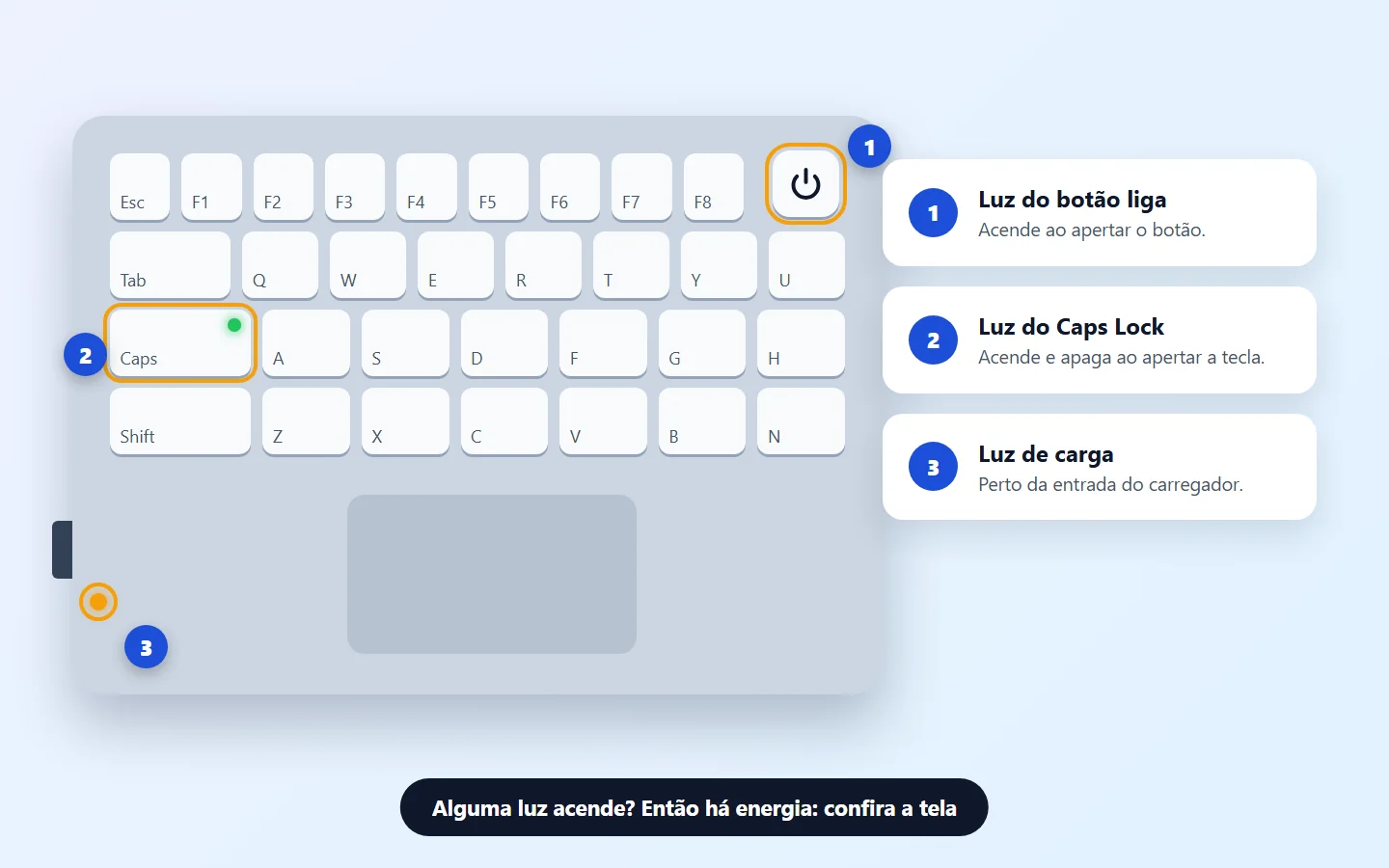
Antes de tudo, veja se o notebook está mesmo sem energia. A Dell sugere apertar o botão liga e ver se a luz dele acende, e depois apertar Caps Lock para ver se a luz da tecla responde.
- Nenhuma luz, nenhum barulho de ventoinha e nenhuma imagem: segundo a HP, o notebook provavelmente não está recebendo energia. Siga os passos 2 a 6.
- Alguma luz acende ou a ventoinha gira: o notebook tem energia e o problema pode ser a tela. Vá para o passo 7.
2Carregue e espere alguns minutos
Use quando: o notebook ficou dias sem uso ou a bateria acabou de vez.
- A Lenovo orienta ligar o notebook na tomada e, se não ligar na hora, esperar de 5 a 10 minutos: a bateria pode precisar chegar a um nível mínimo.
- A HP avisa que a tela pode ficar apagada por vários minutos durante uma atualização do Windows ou da BIOS. Espere pelo menos 5 minutos e não tire da tomada nesse período, porque interromper a atualização pode danificar o computador.
- Se a luz de energia estiver piscando, o notebook pode estar em suspensão, segundo a Lenovo. Aperte o botão liga uma vez, rapidamente.
3Confira o carregador, o cabo e a tomada
Use quando: nenhuma luz acende, nem a de carga.
- Veja se o cabo não está danificado e se está bem encaixado no notebook e na tomada, como orienta a Apple.
- Use o carregador original ou um compatível com o seu modelo (HP e Lenovo pedem isso). Carregador mais fraco pode não ligar o notebook.
- Ligue direto na parede: a Lenovo recomenda não usar régua ou filtro de linha. Teste outra tomada e outro cabo.
- Se o carregador tem luz, veja se ela acende. Se não acende, o carregador pode estar com defeito.
4Desconecte todos os acessórios
Use quando: o notebook acende a luz, mas não termina de ligar.
A Apple e a HP recomendam tirar pen drives, cartões de memória, HDs externos, hubs USB, impressoras e celulares. Um acessório com defeito pode impedir a inicialização.
Se o notebook ligar, reconecte os acessórios um de cada vez, como orienta a HP, para descobrir qual causava o problema.
5Segure o botão liga por 10 segundos
Use quando: o notebook pode estar travado em vez de desligado.
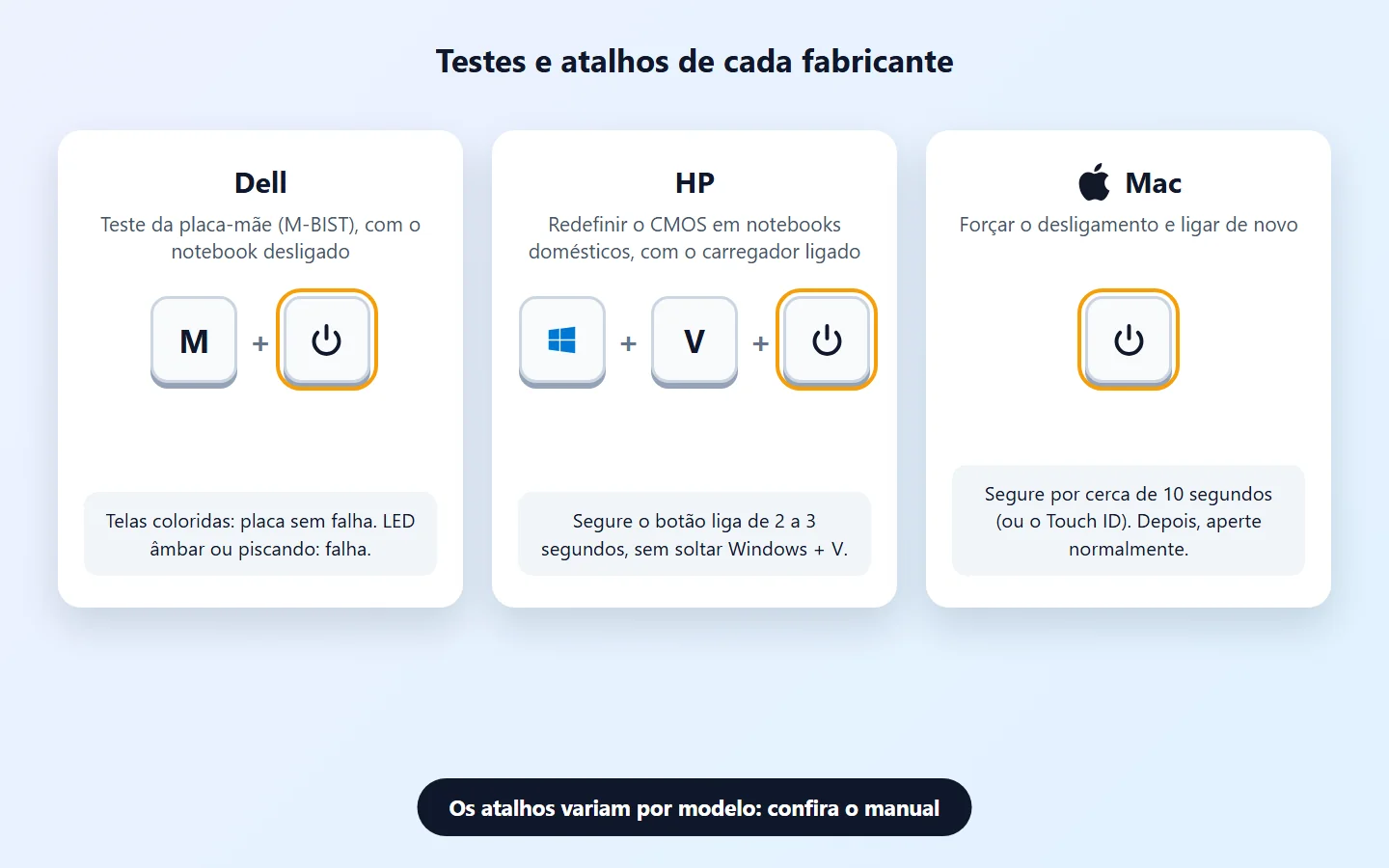
Segure o botão liga por cerca de 10 segundos para forçar o desligamento. Depois, solte, espere um pouco e aperte o botão normalmente. A Apple orienta exatamente isso para o Mac. Em MacBooks com Touch ID, segure o Touch ID, que também é o botão liga.
6Faça a drenagem de energia (reinicialização forçada)
Use quando: o botão liga não faz nada, mesmo com o carregador na tomada.
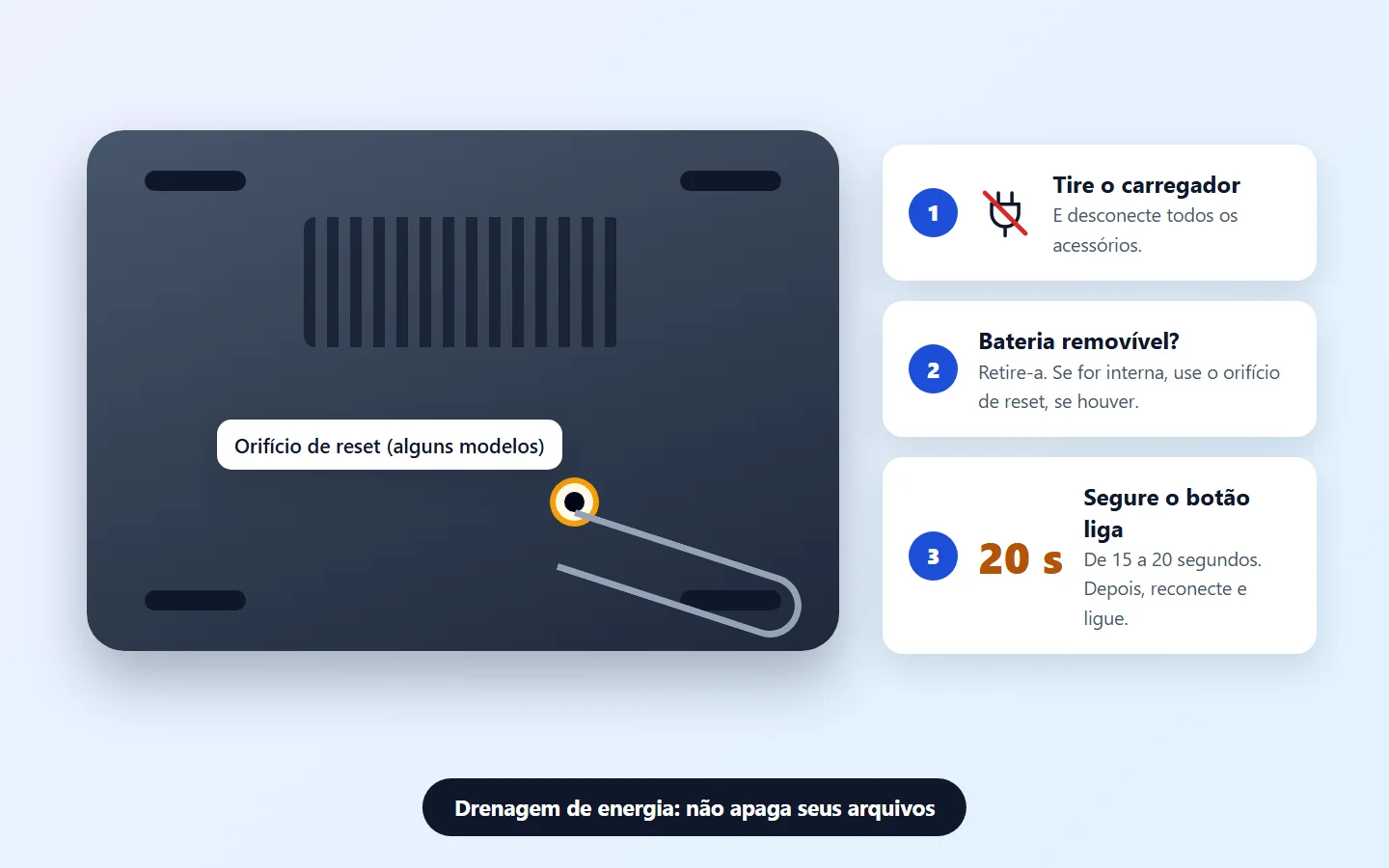
Os componentes podem guardar uma carga residual que trava o notebook. HP, Dell e Lenovo indicam descarregar essa energia. Segundo a HP, isso não afeta os dados salvos no computador.
- Desligue o notebook, tire o carregador e desconecte todos os acessórios.
- Se a bateria for removível, retire-a.
- Se a bateria for interna, veja se há um orifício de reset embaixo do notebook. A Lenovo orienta apertar o botão dentro dele com um clipe de papel desdobrado. A posição está no manual do modelo.
- Sem o carregador, segure o botão liga por 15 a 20 segundos. A HP indica cerca de 20 segundos e a Lenovo, pelo menos 10.
- Recoloque a bateria, ligue o carregador e ligue o notebook.
Em notebooks HP empresariais, a HP orienta ligar segurando as teclas Windows + V enquanto aperta o botão liga.
7Liga, mas a tela fica preta? Teste a tela
Use quando: alguma luz acende ou a ventoinha gira, mas não aparece imagem.
- Aumente o brilho: a Dell lembra que, com o brilho no mínimo, a tela parece desligada. Aperte várias vezes a tecla de aumentar o brilho. Se nada mudar, segure Fn e aperte a tecla de brilho.
- Ligue um monitor externo ou uma TV pela saída HDMI. Se a imagem aparecer lá, o problema é a tela do notebook, segundo a Dell.
- No Mac, se aparecer um ponto de interrogação piscando ou um círculo cortado, a Apple explica que o Mac está ligado, mas não consegue iniciar o sistema.
O notebook liga, mas fica com a tela preta? Veja o guia completo de tela preta no notebook.
8Use o teste do fabricante
Use quando: os passos anteriores não resolveram e você quer saber se há defeito na placa.
Dell
M + botão liga (M-BIST)Com o notebook desligado, segure a tecla M e o botão liga. Telas coloridas indicam placa sem falha. LED da bateria âmbar ou piscando indica falha na placa. A Dell também sugere redefinir o RTC quando não há energia nem imagem.
HP
Windows + V + botão ligaPara redefinir o CMOS em notebooks domésticos: com o carregador ligado, segure Windows + V e aperte o botão liga por 2 a 3 segundos. Se o notebook ligar, aperte Esc e depois F2 para abrir os diagnósticos de hardware.
Lenovo
Botão Novo (alguns IdeaPad)Alguns IdeaPad têm o botão Novo, que abre a BIOS ou o modo de recuperação. Se a drenagem funcionar, mas o notebook não ligar pelo botão, a Lenovo diz que o próprio botão liga pode estar com defeito.
MacBook
Redefinir o SMC (só Mac Intel) MacBook
A Apple indica redefinir o SMC apenas em Macs mais antigos com processador Intel. Em Macs com Apple Silicon isso não é necessário.
9Confira superaquecimento e bateria inchada
Use quando: o notebook desliga sozinho, esquenta muito ou a carcaça está estufada.
- Calor: a Dell explica que os notebooks cortam a energia quando o processador superaquece. Use o notebook em superfície dura, nunca sobre travesseiro ou sofá, e limpe as saídas de ar com ar comprimido. A Dell avisa para não soprar com a boca e não usar aspirador.
- Bateria inchada: os sinais, segundo a Dell, são touchpad ou teclado levantando, notebook balançando sobre a mesa e frestas abertas na carcaça. Nesse caso, pare de usar e de carregar o notebook e procure a assistência. Não aperte nem fure a bateria.
O notebook esquenta demais no dia a dia? Veja notebook superaquecendo.
10Queda, líquido ou peça trocada: leve à assistência
- Se o notebook caiu, levou pancada ou molhou, a Dell explica que danos internos podem impedir que ele ligue. Não tente ligar várias vezes depois de um derramamento.
- Se ele parou logo depois de trocar a memória RAM ou o SSD, a peça pode estar com defeito ou mal encaixada. Reinstale-a só se você mesmo fez a troca, seguindo o manual.
- Se nada funcionou, a Apple, a HP e a Lenovo indicam procurar o suporte do fabricante. Se o notebook estiver na garantia, não abra a carcaça.
Mesmo que o notebook não ligue, seus arquivos costumam continuar no SSD ou no HD. Uma assistência consegue recuperá-los na maioria dos casos.
Sintoma e o que fazer
| Sintoma | Causa provável | O que fazer |
|---|---|---|
| Nenhuma luz acende | Sem energia: carregador, cabo ou tomada | Confira a energia (passo 3) |
| Ficou dias sem uso | Bateria totalmente descarregada | Carregue e espere 10 minutos (passo 2) |
| Botão não responde | Energia residual travada | Drenagem de energia (passo 6) |
| Luz acende, tela preta | Brilho no mínimo ou tela com defeito | Brilho e monitor externo (passo 7) |
| Liga e desliga sozinho | Superaquecimento | Limpe as saídas de ar (passo 9) |
| Teclado ou touchpad estufado | Bateria inchada | Pare de usar e vá à assistência (passo 9) |
| Caiu ou molhou | Dano interno | Assistência técnica (passo 10) |
Perguntas frequentes
Por que meu notebook não liga?
As causas mais comuns são bateria zerada, carregador ou tomada com problema e energia residual travada. Também pode ser só a tela apagada, superaquecimento, bateria inchada ou dano no hardware.
O notebook não liga nem com o carregador. O que fazer?
Teste outra tomada, sem régua, e outro cabo. Espere de 5 a 10 minutos na tomada. Depois, faça a drenagem de energia: sem o carregador, segure o botão liga por 15 a 20 segundos.
A drenagem de energia apaga meus arquivos?
Não. Segundo a HP, a reinicialização forçada não afeta os dados salvos no computador.
Como saber se o problema é a bateria ou o carregador?
Se o notebook liga só com o carregador e desliga ao tirá-lo, a bateria está no fim. Se nada acende nem com o carregador, teste outro carregador compatível.
A luz acende, mas a tela fica preta. É defeito?
Nem sempre. Aumente o brilho com as teclas de brilho (com ou sem Fn) e ligue um monitor externo. Se a imagem aparecer no monitor, o problema é a tela do notebook.
Onde fica o orifício de reset do notebook?
Em alguns modelos com bateria interna, como vários da Lenovo, há um pequeno orifício na parte de baixo. A posição exata está no manual do modelo. Use um clipe de papel desdobrado.
Quanto tempo devo segurar o botão liga?
Para forçar o desligamento, cerca de 10 segundos, como orienta a Apple. Para a drenagem de energia sem o carregador, de 15 a 20 segundos, como indicam a HP e a Dell.
Meu MacBook não liga. O que fazer?
A Apple orienta conferir o cabo e o adaptador, segurar o botão liga ou o Touch ID por cerca de 10 segundos e desconectar os acessórios. Em Macs Intel, redefinir o SMC pode ajudar. Se nada funcionar, o Mac pode precisar de serviço.
Bateria inchada é perigoso?
Sim. Pare de usar e de carregar o notebook, não aperte nem fure a bateria e procure a assistência técnica para trocá-la.
Perco meus arquivos se o notebook não ligar mais?
Na maioria dos casos, não. Os arquivos ficam no SSD ou no HD, e uma assistência técnica consegue recuperá-los, mesmo que a placa precise de reparo.
Conteúdos relacionados
Mais soluções práticas em Notebook.

Notebook superaquecendo: como reduzir a temperatura
Aprenda a identificar as causas mais comuns de superaquecimento em notebooks, reduzir a temperatura de funcionamento e saber quando procurar assistência técnica.
 15 min

Teclado do notebook não funciona: soluções práticas
Aprenda a identificar as causas mais comuns de falhas no teclado do notebook e descubra testes simples para verificar se o problema é de configuração, software ou hardware.
15-30 min

Tela preta no notebook: como testar a imagem
Aprenda a identificar possíveis causas quando o notebook liga, mas a tela permanece preta, e descubra como diferenciar falhas de vídeo, tela e inicialização do sistema.
Fontes consultadas
- Suporte da Apple: se o Mac não ligar
- Suporte HP: o computador não liga, inicia ou inicializa
- Suporte Dell: como solucionar problemas de energia em um notebook Dell
- Suporte Lenovo: solução de problemas, computador não liga
As imagens deste guia são ilustrações feitas pela Fixfy. A posição dos botões, das luzes e do orifício de reset varia conforme o modelo.