
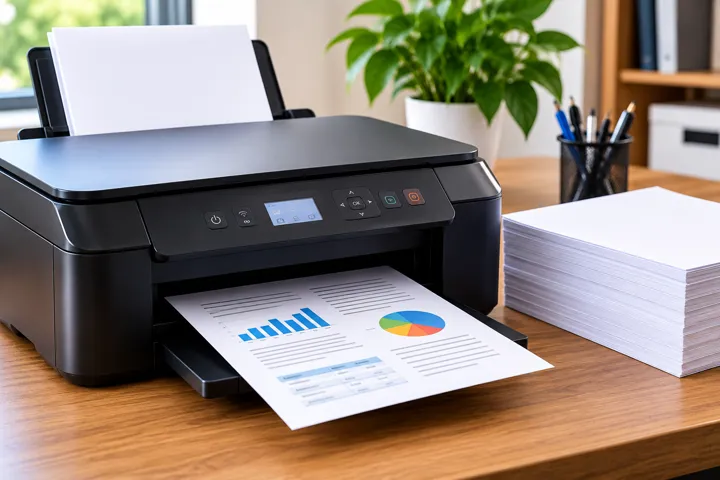
 Impressora
 15 minutos
 4 passos
A impressora offline é um problema comum que pode interromper a produtividade. Este guia explica as causas mais frequentes, como verificar a conexão, resolver problemas de fila de impressão e reinstalar a impressora para restaurar a comunicação. Saiba como evitar que o problema volte a ocorrer.
Por que uma impressora fica offline?
O status 'offline' indica que o computador não consegue se comunicar com a impressora. Causas comuns incluem perda de conexão, fila de impressão travada, drivers desatualizados ou configurações incorretas.
Como verificar a conexão da impressora
Confira se o cabo USB está conectado ou se a impressora está na mesma rede Wi-Fi. Verifique também se há mensagens de erro no painel da impressora e se os suprimentos estão adequados.
Problemas comuns na fila de impressão
Documentos pendentes ou corrompidos podem bloquear a comunicação. Limpe a fila de impressão, reinicie o serviço Spooler e teste a impressão de uma página de teste para verificar a conexão.
Reinstalar a impressora
Remova a impressora das configurações do sistema, reinicie o computador e adicione novamente. Atualize os drivers via site do fabricante para garantir a compatibilidade.
Como evitar que o problema volte
Mantenha os drivers atualizados, use uma rede estável e evite desligar a impressora durante impressões. Documente mensagens de erro para facilitar o diagnóstico futuro.
Passo a passo para resolver a impressora offline
Etapas práticas para restaurar a conexão e a impressão
-
1
Verificar conexão física
Confirme se o cabo USB está bem conectado ou se a impressora está na mesma rede Wi-Fi. Reinicie a impressora e o computador para resetar a comunicação.
-
2
Limpar fila de impressão
Abra a Fila de Impressão, remova documentos pendentes e reinicie o serviço Spooler via services.msc.
-
3
Atualizar drivers
Baixe e instale os drivers mais recentes do fabricante da impressora. Reinicie o computador após a instalação.
-
4
Reconfigurar impressora
Remova e adicione novamente a impressora nas configurações do sistema. Verifique se a opção 'Usar impressora offline' está desativada.
Passos para resolver a impressora offline
| Passo | Ação | Resultado Esperado |
|---|---|---|
| 1 | Verificar conexão física | Confirmar cabo USB ou conexão Wi-Fi |
| 2 | Limpar fila de impressão | Remover documentos pendentes |
| 3 | Atualizar drivers | Garantir compatibilidade com o sistema |
| 4 | Reconfigurar impressora | Restaurar configurações de rede |
Dicas Importantes

Mantenha os drivers da impressora atualizados para evitar falhas de comunicação.
Use uma rede Wi-Fi estável e evite desligar a impressora durante impressões.
Documente mensagens de erro para facilitar o diagnóstico em caso de problemas recorrentes.
Perguntas frequentes
Respostas rápidas para as dúvidas mais comuns.
Por que minha impressora fica offline?
A impressora pode ficar offline devido a perda de conexão, fila de impressão travada, drivers desatualizados, configurações incorretas ou problemas de hardware.
Como verificar a conexão da impressora?
Confira se o cabo USB está conectado, a impressora está ligada e na mesma rede Wi-Fi. Verifique também se há mensagens de erro no painel da impressora.
O que fazer se a impressora estiver offline?
Verifique a conexão física, limpe a fila de impressão, atualize os drivers e reconfigure a impressora nas configurações do sistema.
Conteúdos relacionados
Mais soluções práticas em Impressora.