
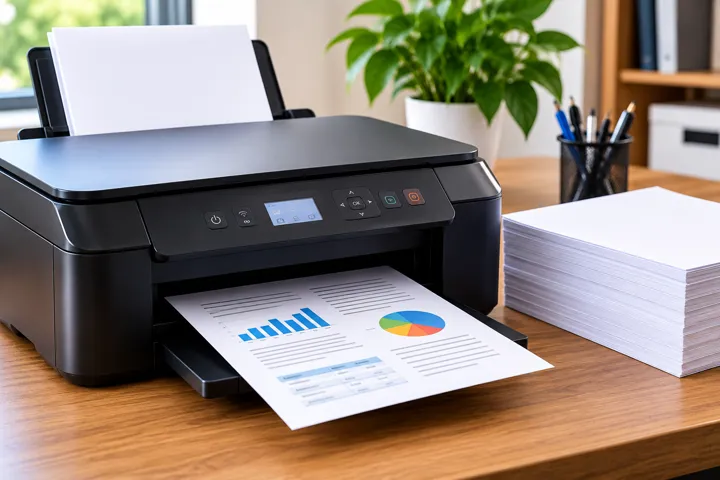
 Impressora
 15 minutos
 4 passos
A impressora é um equipamento essencial em ambientes domésticos e profissionais, mas problemas como falhas na impressão podem causar frustração. Quando a impressora puxa papel, mas não imprime, o diagnóstico envolve verificar a fila de impressão, conexões, consumíveis e configurações. Este artigo explora as causas comuns, passos práticos para resolver o problema e dicas para prevenir futuras falhas.
Por que a impressora recebe o arquivo, mas não imprime?
A falha na impressão pode ser causada por uma combinação de fatores, incluindo: fila de impressão travada, problemas de comunicação, falhas no driver ou serviço de spooler, consumíveis insuficientes e falhas físicas.
Como limpar a fila de impressão
A fila de impressão é gerenciada pelo sistema operacional e pode conter documentos presos que travam a impressão. Siga os passos abaixo para limpar a fila e resolver problemas de travamento.
Verificação de tinta, toner e papel
Problemas com consumíveis ou papel são uma das causas mais comuns de falhas na impressão. Verifique os níveis de tinta/toner, a posição do papel e a condição do cabeçote para garantir que não haja obstruções.
Quando utilizar a limpeza de cabeçote
A limpeza de cabeçote é indicada em casos de falhas de impressão, como linhas em branco ou cores desfocadas. Siga as instruções do fabricante para evitar danos ao cabeçote.
Como saber se o problema é o driver da impressora
O driver desatualizado ou incompatível pode causar falhas na comunicação entre o computador e a impressora. Verifique a versão do driver e a conexão para garantir a compatibilidade.
Passos para resolver problemas de impressão
Guia passo a passo para identificar e resolver falhas na impressão
-
1
Cancelar documentos presos
Verifique a interface gráfica do sistema para cancelar documentos presos na fila de impressão.
-
2
Reiniciar o serviço de Spooler
Reinicie o serviço de Spooler para liberar a fila de impressão.
-
3
Limpar a pasta de spool
Limpe manualmente a pasta de spool (C:\Windows\System32\spool\PRINTERS) para remover arquivos corrompidos.
-
4
Reiniciar o equipamento
Reinicie a impressora e o computador para garantir que todos os serviços sejam reiniciados corretamente.
Problemas comuns de impressão e soluções
| Problema | Causa | Solução |
|---|---|---|
| Impressão não começa | Fila de impressão travada | Limpe a fila e reinicie o serviço de Spooler |
| Linhas em branco | Cabeçote obstruído | Realize limpeza de cabeçote conforme orientação do fabricante |
| Impressão com manchas | Consumíveis insuficientes ou papel inadequado | Verifique níveis de tinta/toner e use papel compatível |
Dicas Importantes

Use papel compatível e armazenado em local seco para evitar ressecamento.
Evite desligar a impressora durante uma impressão para prevenir falhas no cabeçote.
Mantenha os drivers atualizados para garantir compatibilidade.
Faça impressões periódicas para evitar o ressecamento de cartuchos em impressoras jato de tinta.
Perguntas frequentes
Respostas rápidas para as dúvidas mais comuns.
Por que a impressora puxa papel, mas não imprime?
A falha pode ser causada por fila de impressão travada, problemas de comunicação, drivers desatualizados, consumíveis insuficientes ou falhas físicas no equipamento.
Como limpar a fila de impressão?
Acesse as configurações do sistema, reinicie o serviço de Spooler, limpe manualmente a pasta de spool e reinicie a impressora e o computador.
Quando fazer a limpeza de cabeçote?
Realize a limpeza de cabeçote em casos de linhas em branco, cores desfocadas ou padrões inconsistentes na impressão.
Conteúdos relacionados
Mais soluções práticas em Impressora.