
 Computador
 5 passos
O mouse é um componente essencial para a interação com o computador. Quando ele para de funcionar, pode comprometer a produtividade e a experiência do usuário. Este artigo explica as causas mais comuns, soluções práticas e passos para identificar e resolver o problema, seja em mouses com fio, sem fio ou Bluetooth.
Principais causas de falha no mouse
O funcionamento inadequado do mouse pode ser atribuído a diversos fatores, muitas vezes relacionados a hardware, software ou configurações. Abaixo estão as causas mais frequentes: 1. Problemas de conexão 2. Falhas no sensor óptico 3. Problemas de software 4. Defeitos físicos
Diferença entre problema no mouse e no computador
Identificar se o problema está no dispositivo ou no sistema operacional é fundamental para a solução. Teste em outro computador, verifique conexões e atualize drivers para isolar a causa.
Cuidados com mouses sem fio
Mouses sem fio exigem atenção especial para garantir a estabilidade da conexão e a longevidade do dispositivo. Mantenha as baterias carregadas, evite interferências e use superfícies adequadas.
Passo a passo para resolver o problema
Verifique a conexão física, teste em outro computador, limpe o sensor, atualize drivers e use ferramentas de diagnóstico para identificar e resolver o problema.
Passos para resolver o problema
Siga estas etapas para identificar e corrigir o problema do mouse
-
1
Verifique a conexão física
Conecte o cabo a uma porta USB funcionando. Para mouses sem fio, confirme se o receptor está conectado e as pilhas estão carregadas.
-
2
Teste em outro computador
Conecte o mouse a um outro PC para identificar se o problema está no dispositivo ou no sistema operacional.
-
3
Limpe o sensor óptico
Use um pano seco para remover sujeira do sensor e da superfície do mouse.
-
4
Atualize os drivers
No Gerenciador de Dispositivos, atualize ou reinstale os drivers do mouse.
-
5
Reinicie o computador
Após realizar os testes, reinicie o computador para aplicar as alterações e garantir a estabilidade do sistema.
Resumo de soluções para problemas de mouse
| Causa do problema | Solução | Recomendação |
|---|---|---|
| Problemas de conexão | Verifique portas USB e conexão sem fio | Use portas em bom estado e evite interferências |
| Sensor sujo | Limpe o sensor e a superfície | Use pano seco e evite líquidos |
| Drivers desatualizados | Atualize ou reinstale drivers | Mantenha os drivers sempre atualizados |
Dicas Importantes

Evite portas USB danificadas e use adaptadores de qualidade.
Mantenha o sensor do mouse limpo para evitar falhas no cursor.
Troque as pilhas de mouses sem fio com frequência.
Use superfícies lisas e uniformes para garantir a precisão do sensor.
Atualize os drivers do mouse regularmente para evitar falhas de comunicação.
Perguntas frequentes
Respostas rápidas para as dúvidas mais comuns.
Por que o mouse não funciona no PC?
O mouse pode apresentar falhas devido a problemas de conexão, sensor sujo, bateria fraca, drivers desatualizados ou danos físicos no dispositivo.
Como testar se o problema está no mouse ou no computador?
Conecte o mouse a outro PC para verificar se ele funciona. Se funcionar, o problema está no sistema original; caso contrário, o defeito está no mouse.
O que fazer se o mouse sem fio não funcionar?
Verifique a bateria, o receptor USB, a superfície de uso e a conexão Bluetooth. Reinicie o mouse e o computador para resolver problemas temporários.
Quando devo substituir o mouse?
Substitua o mouse se apresentar falhas persistentes após limpeza, atualização de drivers ou quando houver danos físicos visíveis.
Conteúdos relacionados
Mais soluções práticas em Computador.
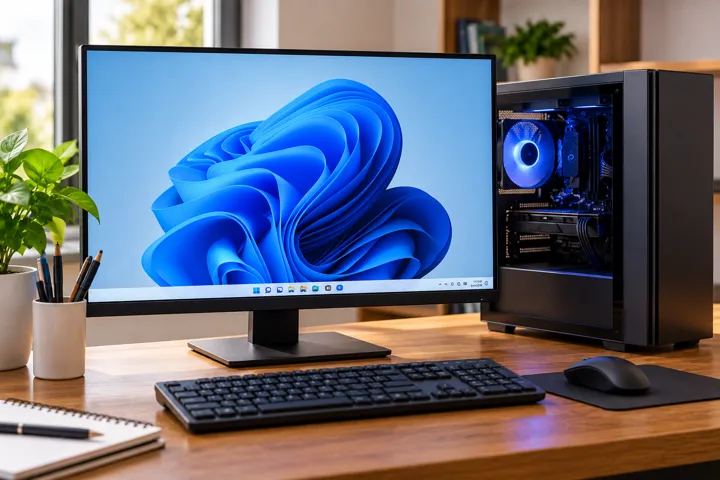
Atualização do Windows travada: como agir com segurança
Saiba o que fazer quando uma atualização do Windows parece parada, como identificar se o processo ainda está funcionando e quando tomar medidas para corrigir o problema.
 15-30 min
Computador não reconhece USB: como resolver
Veja como identificar problemas em portas USB, drivers e dispositivos quando o computador não reconhece pendrives, teclados, mouses ou outros acessórios.
15 min
Arquivos apagados: como tentar recuperar documentos
Aprenda os primeiros passos para recuperar arquivos apagados no computador e descubra como aumentar as chances de restaurar documentos importantes.
10 min