

 Smart TV
 10 pasos
Respuesta rápida: qué hacer ahora
- Cambia las dos pilas por nuevas o carga el control recargable.
- Apunta el control a la cámara del teléfono y mantén Power: si aparece una luz, el control emite señal.
- Reinicia: quita las pilas, mantén Power 8 segundos y desenchufa la TV 30 segundos.
- Acércate más a la TV y quita lo que tape el sensor.
- ¿Control Bluetooth (Samsung, LG, Google TV, Apple TV)? Vuelve a emparejarlo con la combinación de botones del modelo.
¿Cuál es tu caso?
 Apple TV
El control remoto no funciona: 10 soluciones para TV y Smart TV
- Pilas gastadas o al revésLa luz del control no se enciende.Cambia las pilas →
- El control no emite señalFallo del infrarrojo.Prueba con la cámara →
- Control o TV bloqueadosUn reinicio suele resolverlo.Reinicia los dos →
- Distancia e interferenciasObjetos, router o microondas en el camino.Acércate →
- Control desemparejadoLa Smart TV no reconoce el control Bluetooth.Empareja de nuevo →
- Botones de TV sin configurarEncendido y volumen no van en Google TV.Configura los botones →
1Cambia las pilas o carga el control
Úsalo cuando: ningún botón responde o la luz del control no se enciende.
- Pulsa cualquier botón y mira si la luz indicadora del control se enciende. Si no, cambia las dos pilas a la vez por nuevas.
- Revisa que las pilas estén en la posición correcta y que los contactos estén limpios. No mezcles pilas usadas con nuevas ni de tipos distintos.
- Control recargable (como el Siri Remote de Apple): cárgalo 30 minutos con un cable USB y un cargador de pared.
- Control solar de Samsung: déjalo cargar un rato antes de probar.
Si el control se cayó o se mojó, puede tener un daño interno: mira el paso 10.
2Prueba la señal infrarroja con la cámara del teléfono
Úsalo cuando: no sabes si el problema es el control o la TV.
- Abre la cámara del teléfono o la tablet.
- Apunta la punta del control hacia la lente.
- Mantén pulsado Power y mira la pantalla: si el control emite señal, aparece una luz de color en la punta.
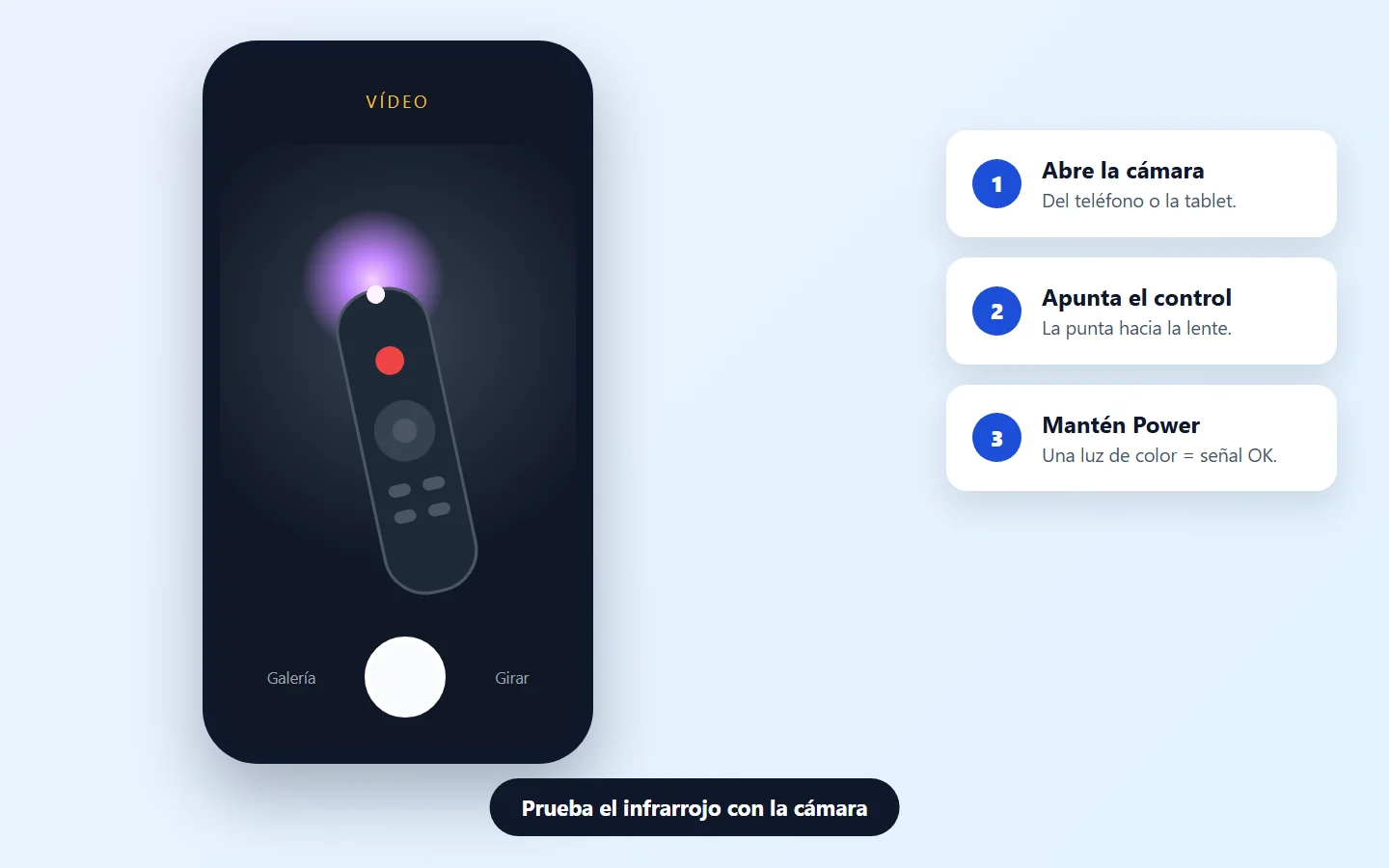
- ¿No aparece luz? Cambia las pilas y prueba otra vez. Si sigue sin luz, hay que reemplazar el control.
- ¿Hay luz, pero la TV no responde? Enciende la TV con su propio botón y apunta el control directo al frente de la TV, cerca del logotipo de la marca.
Los controles Bluetooth (como el Magic Remote y el Siri Remote) usan radio para navegar e infrarrojo solo para algunas funciones. Si aparece la luz, sigue con el emparejamiento de tu modelo.
3Reinicia el control y la TV
- Control a pilas: quita las pilas, mantén el botón Power 8 segundos, vuelve a poner las pilas y prueba.
- TV: desenchúfala, espera 30 segundos y vuelve a enchufarla.
- Prueba el control otra vez apuntando a la TV.
Los controles solares de Samsung (TV de 2021 en adelante) se reinician distinto: mantén Volver + Enter (centro de la cruceta) 10 segundos y luego empareja de nuevo (paso 5).
4Acércate y quita obstáculos e interferencias
- Usa el control a menos de 10 metros (LG) o 6 metros (Apple TV) de la TV y quita los objetos de delante de la TV, la barra de sonido o el receptor.
- Aleja o apaga un momento el router Wi-Fi, el microondas y otros aparatos inalámbricos cerca de la TV.
- Dispositivo de streaming detrás de la TV (Chromecast, Google TV Streamer): aléjalo del router y de otros cables HDMI. Google incluso sugiere un cable alargador HDMI.
Para emparejar un control, ponte muy cerca: Samsung pide 30 cm como máximo.
5Samsung: vuelve a emparejar el Smart Remote
- Mantén Volver y el botón en diagonal arriba a su derecha (normalmente el de 4 puntos de colores) para reiniciar el Smart Remote.
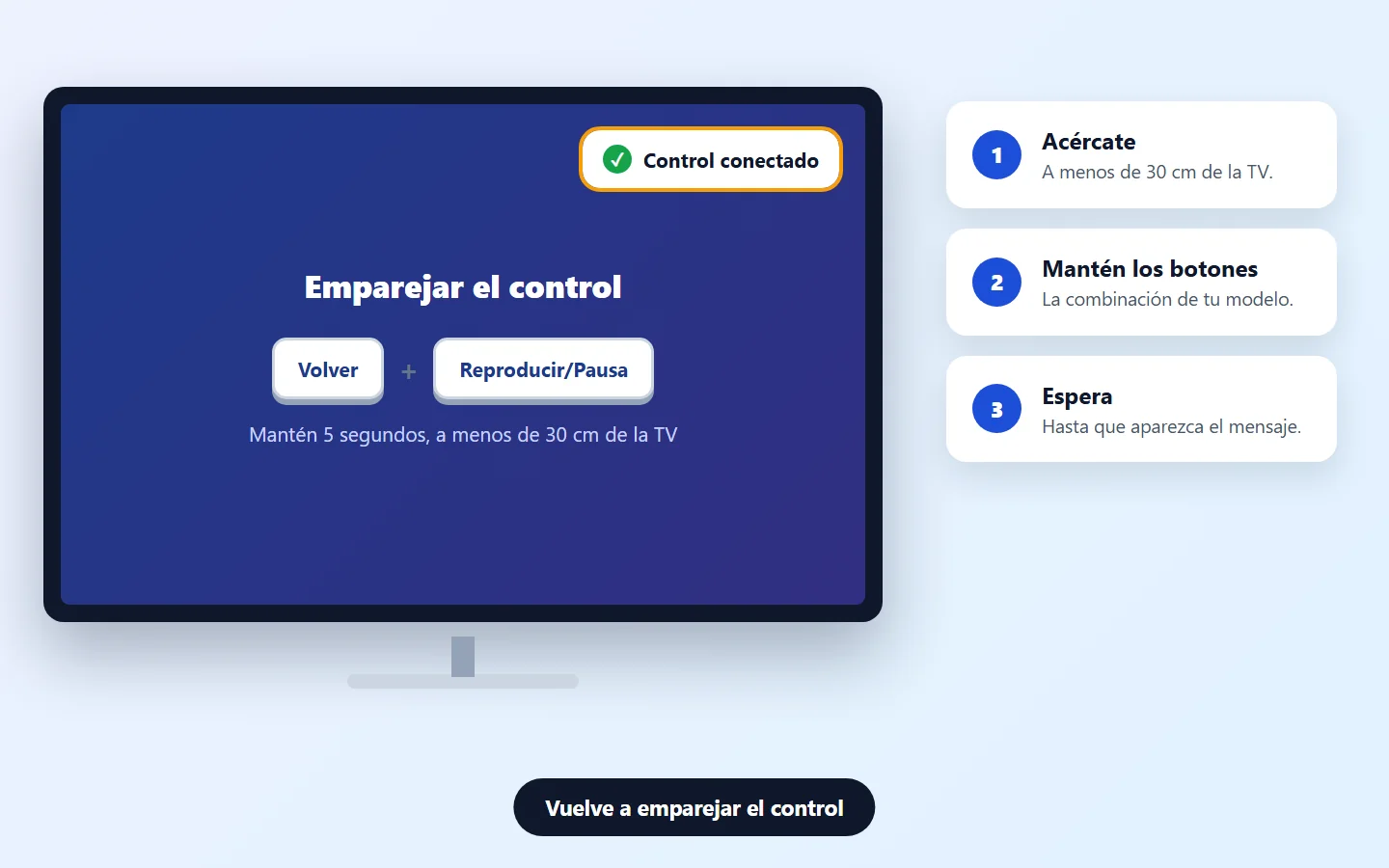
- A menos de 30 cm de la TV, mantén Volver + Reproducir/Pausa al menos 5 segundos, hasta que la TV muestre que el control está conectado.
- ¿No se empareja? Desenchufa la TV 30 segundos, vuelve a enchufarla y repite.
¿TV Samsung de 2022 (modelos B) y el control dejó de funcionar tras usar la app SmartThings en la TV? Apaga y enciende la TV con su propio botón, abre SmartThings, ve a Configuración › Acerca de SmartThings › Guía de SmartThings, elige no recibir notificaciones de nuevos dispositivos y sal de la app.
6LG: registra de nuevo el Magic Remote
Primer uso
Enciende la TV › espera 20 segundos › apunta el control › Rueda (OK)Aparece en la TV un mensaje de emparejamiento completado.
Puntero perdido o no conecta
Apunta a la TV › mantén HOME + ATRÁS más de 5 segundosSigue las instrucciones de la pantalla. Esto borra el registro anterior y lo registra de nuevo.
- ¿El puntero desapareció pero los botones funcionan? Agita el control a los lados o gira la rueda apuntando a la TV.
- Si no se registra, apaga y enciende la TV e inténtalo de nuevo. Si usas el control con otro aparato LG, anula allí el registro antes.
Los nombres y la posición de los botones cambian según el modelo y la región. Si el control se cayó o se mojó, puede que haya que reemplazarlo.
7Google TV y Chromecast: revisa el Voice Remote
- Quita las dos pilas y vuelve a ponerlas mirando la luz del control: debe parpadear dos veces. Si no, usa pilas AAA nuevas.
- Reinicia el dispositivo de streaming: desconecta el cable USB-C, espera un minuto y vuelve a conectarlo.
- ¿Sigue sin funcionar? Desvincúlalo en Perfil › Configuración › Controles remotos y accesorios › Voice Remote › Olvidar y vuelve a emparejarlo manteniendo Atrás + Inicio 3 segundos.
No enciende la TV ni cambia el volumen
Configuración › Controles remotos y accesorios › Configurar botones del control remotoElige la marca de tu TV y vuelve a configurar los botones de encendido, volumen y entrada.
Mientras tanto, usa el teléfono como control (paso 9) para moverte por los menús.
8Apple TV: enlaza y reinicia el Siri Remote
Enlazar
A unos 8 cm del Apple TV › mantén Atrás (o Menú) + Subir volumen 5 segundosSi te lo pide, pon el control encima del Apple TV. Si no se enlaza, desenchufa el Apple TV 6 segundos y vuelve a intentarlo.
Reiniciar
Mantén TV/Centro de control + Bajar volumen 5 segundosSuelta, espera de 5 a 10 segundos y pulsa un botón hasta que aparezca "Control remoto conectado".
En tvOS 18 o posterior, mira la intensidad de la señal en Ajustes › Mandos y dispositivos › Mando. ¿Señal débil? Quédate a menos de 6 metros y quita obstáculos.
Actualiza el Apple TV a la última versión de tvOS. Puedes navegar con el Apple TV Remote del iPhone o el iPad.
9Usa el teléfono como control mientras lo arreglas
Google TV y Chromecast
App Google Home › toca el dispositivo · o app Google TV › Control remoto Google TV y Chromecast
Enciende la TV, elige el dispositivo y sigue los pasos en la TV y el teléfono para emparejar.
Apple TV
Apple TV Remote en el iPhone o el iPadNavega por el Apple TV y busca actualizaciones de tvOS.
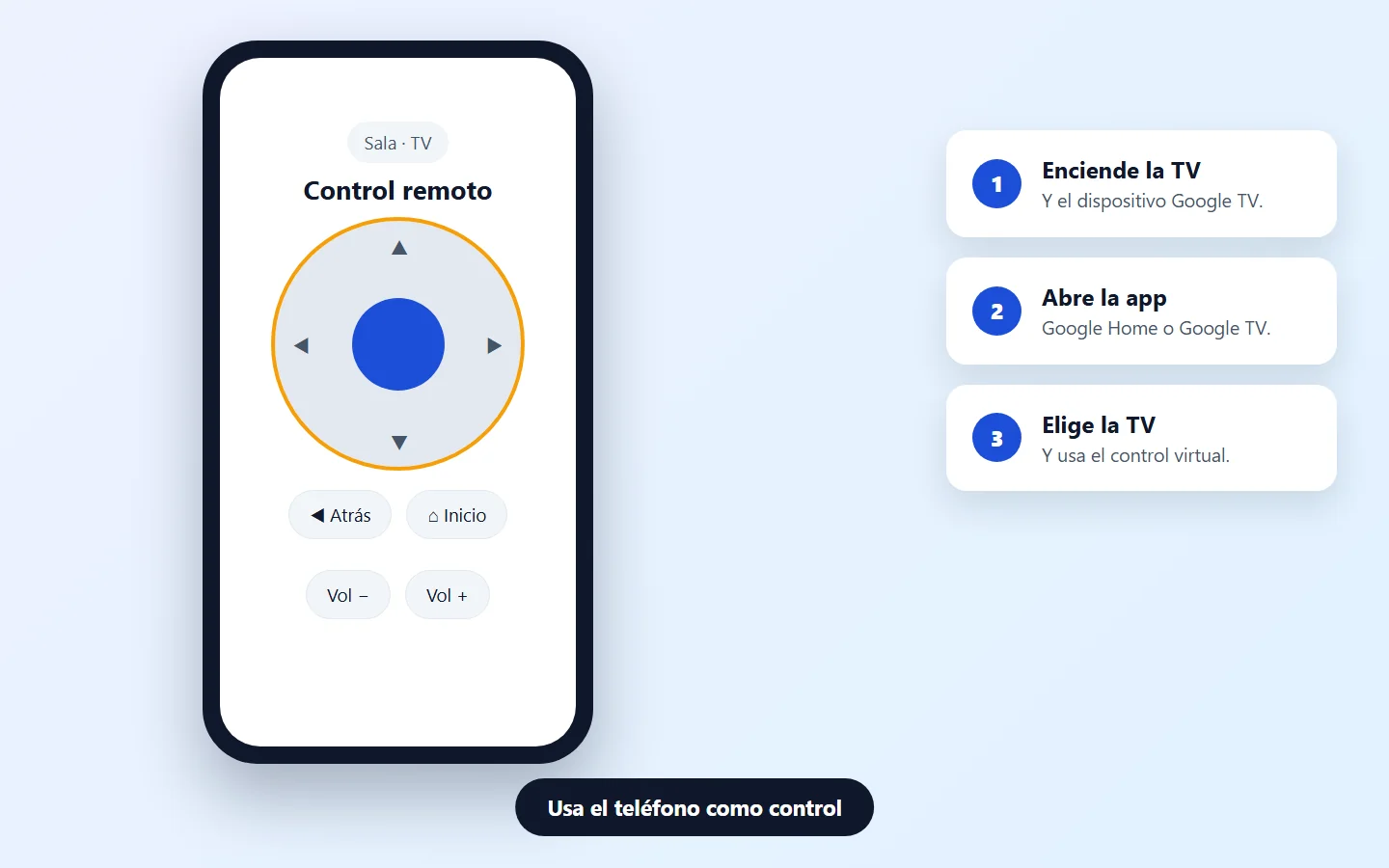
Con el control virtual puedes entrar en los menús, desvincular y volver a emparejar el control físico.
10Actualiza la TV y, si nada funciona, busca servicio técnico
- Busca actualizaciones de software de la TV: pueden traer la solución al problema.
- ¿La TV cambia de canal o de volumen sola? Quita las pilas del control, desenchufa la TV, limpia los botones táctiles del marco con un paño de microfibra y vuelve a enchufarla.
- LG: como último recurso, LG indica restablecer la configuración de la TV (borra tus ajustes).
Si el control no muestra luz en la cámara ni con pilas nuevas, o se cayó o se mojó, cámbialo por uno original o acude al servicio técnico autorizado de la marca.
Síntoma y qué hacer
| Síntoma | Dónde | Qué hacer |
|---|---|---|
| Ningún botón funciona | Todas | Cambiar pilas y probar en la cámara (pasos 1 y 2) |
| Hay luz en la cámara, pero la TV no responde | Todas | Reiniciar la TV y apuntar al sensor (pasos 3 y 4) |
| El Smart Remote no conecta | Samsung | Volver + Reproducir/Pausa (paso 5) |
| Dejó de ir tras usar SmartThings | Samsung 2022 | Desactivar notificaciones de la app (paso 5) |
| Desapareció el puntero del Magic Remote | LG | HOME + ATRÁS 5 segundos (paso 6) |
| Navega, pero no enciende ni cambia el volumen | Google TV | Configurar botones del control (paso 7) |
| La TV cambia de canal o volumen sola | Samsung | Limpiar los botones del marco (paso 10) |
Preguntas frecuentes
¿Cómo sé si el control remoto está estropeado?
Apunta el control a la cámara del teléfono y mantén Power. Si no aparece ninguna luz ni con pilas nuevas, hay que cambiar el control.
Cambié las pilas y el control sigue sin funcionar. ¿Y ahora?
Quita las pilas, mantén Power 8 segundos, vuelve a ponerlas y desenchufa la TV 30 segundos. En controles Bluetooth, empareja de nuevo.
¿Cómo emparejo el control de una TV Samsung?
A menos de 30 cm de la TV, mantén Volver y Reproducir/Pausa al menos 5 segundos hasta que aparezca el mensaje de conectado.
¿Cómo emparejo el Magic Remote de LG?
Apunta a la TV y mantén HOME y ATRÁS más de 5 segundos. Luego sigue las instrucciones de la pantalla.
Desapareció el puntero del control LG. ¿Qué hago?
Agita el control a los lados o gira la rueda apuntando a la TV. Si no vuelve, registra el control de nuevo.
El control de Google TV navega, pero no cambia el volumen. ¿Por qué?
El volumen y el encendido usan infrarrojo. Configúralos en Configuración › Controles remotos y accesorios › Configurar botones del control remoto.
¿Cómo enlazo el Siri Remote del Apple TV?
A unos 8 cm del Apple TV, mantén Atrás (o Menú) y Subir volumen 5 segundos.
¿Puedo usar el teléfono como control de la TV?
Sí. Para Google TV y Chromecast, usa la app Google Home o Google TV. Para Apple TV, usa el Apple TV Remote del iPhone.
¿El router o el microondas interfieren con el control?
Pueden hacerlo. LG cita los routers Wi-Fi y los microondas como fuentes de interferencia para controles inalámbricos.
Mi TV cambia de canal sola. ¿Es el control?
Puede ser un botón atascado en el control o suciedad en los botones táctiles de la TV. Quita las pilas, limpia los botones del marco y prueba.
Contenido relacionado
Más soluciones prácticas en Smart TV.

 Wi-Fi
Chromecast no se conecta: cómo configurarlo de nuevo
Soluciona los problemas de Chromecast cuando no aparece en el celular, no se conecta al Wi-Fi o no transmite contenido al televisor.
 15-30 min

Smart TV sin internet: cómo volver a conectarla al Wi-Fi
Aprenda a identificar si el problema está en la Smart TV, el router o el proveedor, y descubra cómo restablecer la conexión para volver a usar aplicaciones de streaming y servicios en línea.
15 min

Smart TV sin sonido: cómo solucionar el audio
Descubre por qué tu Smart TV no tiene sonido y cómo revisar el volumen, las salidas de audio, las conexiones HDMI, los dispositivos Bluetooth y la configuración del sistema.
15-30 min
Fuentes consultadas
- Soporte Samsung: cómo solucionar problemas de tu control remoto inteligente
- Soporte Samsung: Samsung remote is not working (en inglés)
- Soporte LG: cómo comprobar si el Magic Remote no funciona (en inglés)
- Soporte LG: cómo emparejar el Magic Remote (en inglés)
- Ayuda de Streaming de Google: solucionar problemas del Voice Remote
- Ayuda de Streaming de Google: usar el teléfono como control remoto
- Soporte técnico de Apple: si el Siri Remote o el Apple TV Remote no funciona
Las imágenes de esta guía son ilustraciones hechas por Fixfy. Los botones y menús cambian según la marca, el modelo y la versión del sistema de la TV.