
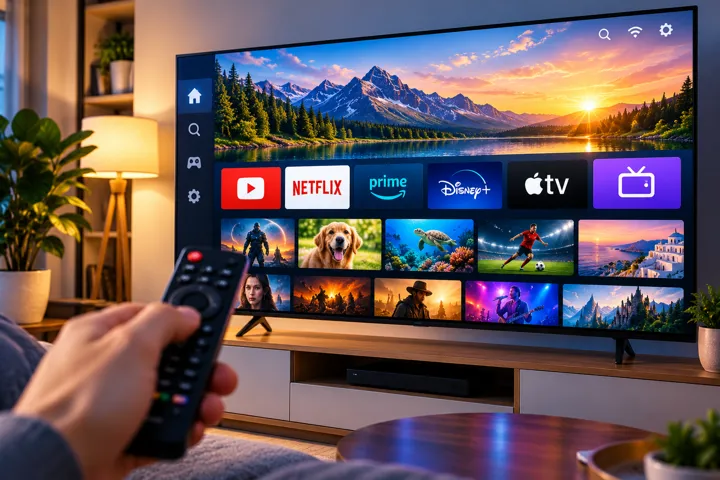
 Smart TV
 Wi-Fi
Wi-Fi
 3 pasos
Chromecast permite transmitir contenido desde dispositivos móviles a pantallas grandes, como televisores. Sin embargo, pueden surgir problemas de conexión que impidan la transmisión. Este artículo explica las causas habituales y ofrece soluciones prácticas para resolver el problema.
Problemas habituales de conexión
Chromecast necesita una conexión Wi-Fi estable y que los dispositivos estén conectados a la misma red. El problema más común es que Chromecast y el celular estén en redes distintas. Otras causas son una señal débil, las restricciones del router y los fallos temporales de comunicación.
Cómo evitar nuevos fallos
Para prevenir problemas, mantén actualizado el firmware y la aplicación Google Home, usa una red de 2,4 GHz y evita las interferencias electrónicas. Coloca Chromecast en un lugar con buena señal Wi-Fi y usa la fuente de alimentación original.
Paso a paso para configurarlo de nuevo
Sigue estos pasos para solucionar los problemas de conexión
-
1
Comprueba la red Wi-Fi
Comprueba que el celular, la tableta y Chromecast estén conectados a la misma red. Evita las redes para invitados.
-
2
Reinicia los dispositivos
Desconecta Chromecast durante 30 segundos y reinicia el router. Espera a que la conexión a internet se restablezca por completo.
-
3
Configúralo de nuevo manualmente
Usa la aplicación Google Home para volver a conectarlo a la red Wi-Fi e introduce la contraseña correcta. En los modelos antiguos, usa un puerto USB del televisor.
Pasos para volver a configurar Chromecast
| Paso | Acción | Consejo |
|---|---|---|
| 1 | Comprueba la red Wi-Fi | Asegúrate de que todos los dispositivos estén conectados a la misma red |
| 2 | Reinicia los dispositivos | Desconecta Chromecast y el router durante 30 segundos |
| 3 | Usa la aplicación Google Home | Comprueba si el dispositivo aparece en la lista |
Consejos importantes

Evita las redes para invitados, ya que pueden impedir la comunicación entre dispositivos.
Mantén actualizado el firmware de Chromecast y la aplicación Google Home.
Usa una red de 2,4 GHz para que los modelos antiguos sean compatibles.
Preguntas frecuentes
Respuestas rápidas a las dudas más comunes.
¿Por qué Chromecast no aparece para transmitir?
Es posible que Chromecast no aparezca por una señal débil, una red Wi-Fi inadecuada, restricciones del router o fallos temporales de comunicación.
¿Cómo restablezco Chromecast?
Restablécelo desde la aplicación Google Home o mantén pulsado el botón durante 10-25 segundos. Después, vuelve a conectarlo a la red Wi-Fi desde la aplicación.
¿Qué hago si la conexión Wi-Fi es inestable?
Usa una red de 2,4 GHz, evita las redes para invitados, comprueba la distancia al router y confirma que Chromecast esté conectado a una fuente de alimentación adecuada.
Contenido relacionado
Más soluciones prácticas en Smart TV.
 Teléfono móvil
 Internet
Wi-Fi conectado pero sin Internet: causas y soluciones
¿Wi-Fi conectado pero sin Internet? Descubre cómo identificar la causa del problema, probar la red y recuperar la conexión en el celular.
 10 a 15 min
La red Wi-Fi no aparece: cómo hacer que vuelva a mostrarse
Aprende a identificar por qué una red Wi-Fi no aparece en la lista de conexiones y a resolver problemas de señal, frecuencia y configuración del router.
10-15 min
Compartir la contraseña del Wi-Fi con un código QR: guía completa
Aprenda a compartir la contraseña del Wi-Fi mediante un código QR en el móvil, conectar dispositivos rápidamente y evitar errores al escribir la contraseña de la red.
3 a 5 min