

 Seguridad digital
 10 pasos
Respuesta rápida: qué hacer ahora
- No hagas clic en la ventana emergente: cierra la pestaña o escribe otra dirección en la barra.
- Activa el bloqueo de ventanas emergentes y redirecciones en la configuración del navegador.
- ¿Avisos en la esquina de la pantalla? Bloquea las notificaciones del sitio.
- Desactiva y quita las extensiones y los programas que no reconoces.
- Si nada funciona, restablece la configuración del navegador y actualiza todo.
¿Cuál es tu caso?
 Safari en iPhone o Mac
Ventanas emergentes en el navegador: 10 soluciones para bloquearlas
- Bloqueador desactivadoEl navegador permite ventanas emergentes y redirecciones.Activa el bloqueo →
- Notificaciones permitidasHiciste clic en Permitir en algún sitio.Bloquea las notificaciones →
- Extensión no deseadaUna extensión inserta anuncios en las páginas.Quita la extensión →
- Programa no deseado (adware)Llegó junto con otra descarga.Desinstala el programa →
- Anuncios del propio sitioEstán dentro de la página y el bloqueador no los alcanza.Sal del sitio →
- Navegador desactualizadoSin las protecciones más recientes.Actualiza todo →
1Cierra la ventana emergente sin hacer clic
- No hagas clic en botones, enlaces ni "Cerrar" dentro de la ventana: Apple advierte que algunas tienen botones falsos que imitan el de cerrar.
- Escribe otra dirección o búsqueda en la barra de direcciones para salir de la página, o cierra la pestaña o la ventana.
- En el Mac, sal de Safari y ábrelo de nuevo manteniendo pulsada la tecla Mayúsculas para que no se reabran las pestañas.
- Nunca llames a números, pagues ni descargues "actualizaciones" que ofrezca una ventana emergente.
Google aconseja: si una ventana sobre actualizar o descargar un programa parece sospechosa, no hagas clic y ve directamente al sitio oficial del programa. Las alertas de "virus" y "premios" son tácticas de estafa de phishing.
2Chrome: bloquea ventanas emergentes y redirecciones
Google Chrome en el ordenador
Más › Configuración › Privacidad y seguridad › Configuración de sitios › Ventanas emergentes y redireccionesElige la opción que no permite que los sitios envíen ventanas emergentes ni usen redirecciones.
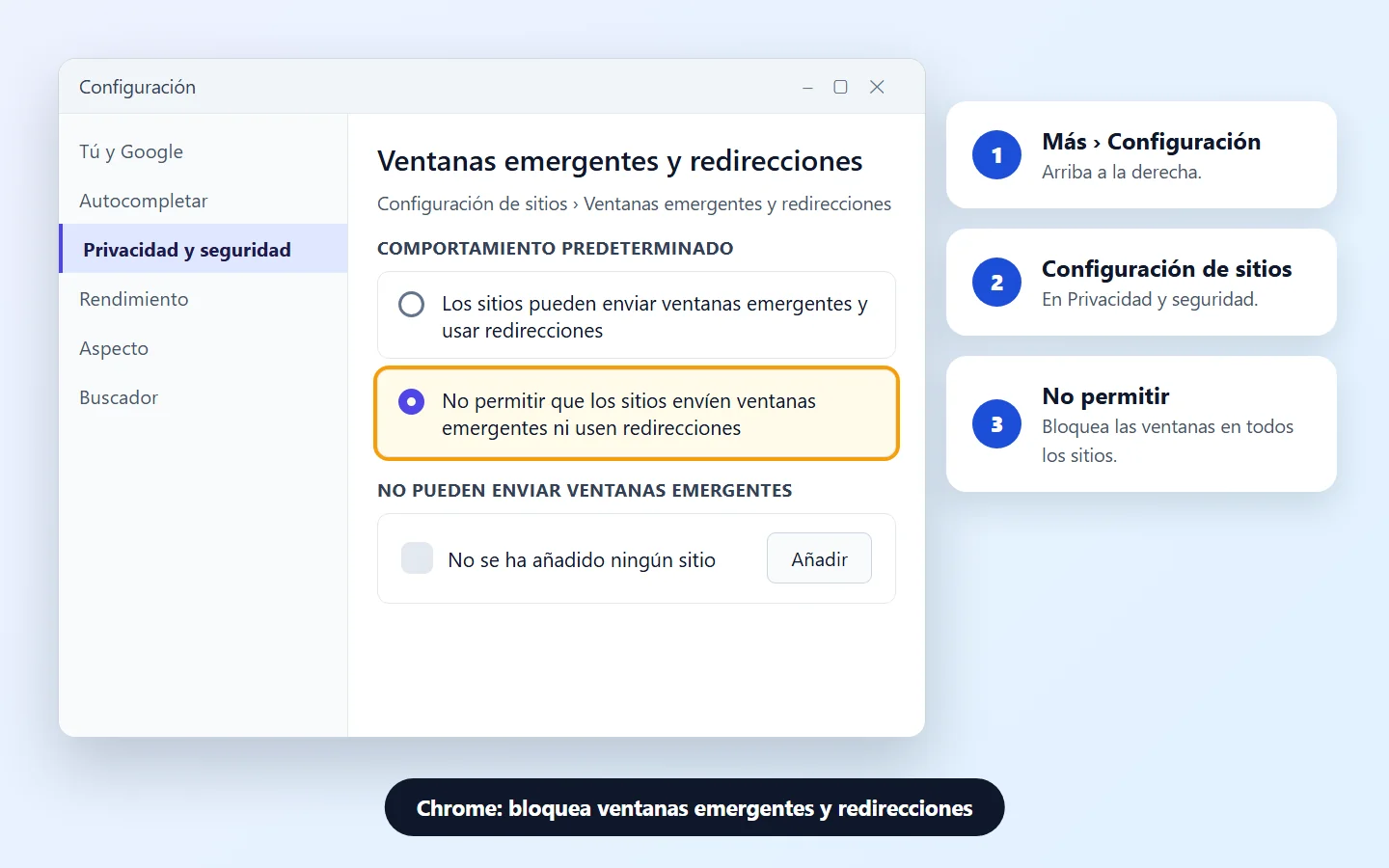
- Para bloquear un sitio concreto, búscalo en la lista de permitidos de Ventanas emergentes y redirecciones y haz clic en Más › Bloquear.
- Contra anuncios engañosos, entra en Configuración de sitios › Configuración de contenido adicional › Anuncios intrusivos y elige la opción predeterminada.
Cuando Chrome bloquea una ventana, aparece el icono Ventana emergente bloqueada en la barra de direcciones. En un ordenador del trabajo o de la escuela, puede controlarlo el administrador.
3Bloquea las notificaciones de sitios
Úsalo cuando: los avisos aparecen en la esquina de la pantalla o en el centro de notificaciones, incluso con el sitio cerrado.
Eso no es una ventana emergente: un sitio recibió permiso para enviar notificaciones. Google explica que, si sigues recibiendo avisos después de bloquear las ventanas, probablemente te suscribiste a las notificaciones de ese sitio.
Chrome en el ordenador
Más › Configuración › Privacidad y seguridad › Configuración de sitios › NotificacionesEn la lista de sitios permitidos, bloquea los que no reconozcas. O abre el sitio, haz clic en Ver información del sitio y, junto a Notificaciones, elige Bloquear.
Chrome en Android
Más › Configuración › Configuración de sitios › Notificaciones Chrome en Android
Desactívalas por completo o, en algunos dispositivos, toca Cancelar suscripción en la propia notificación.
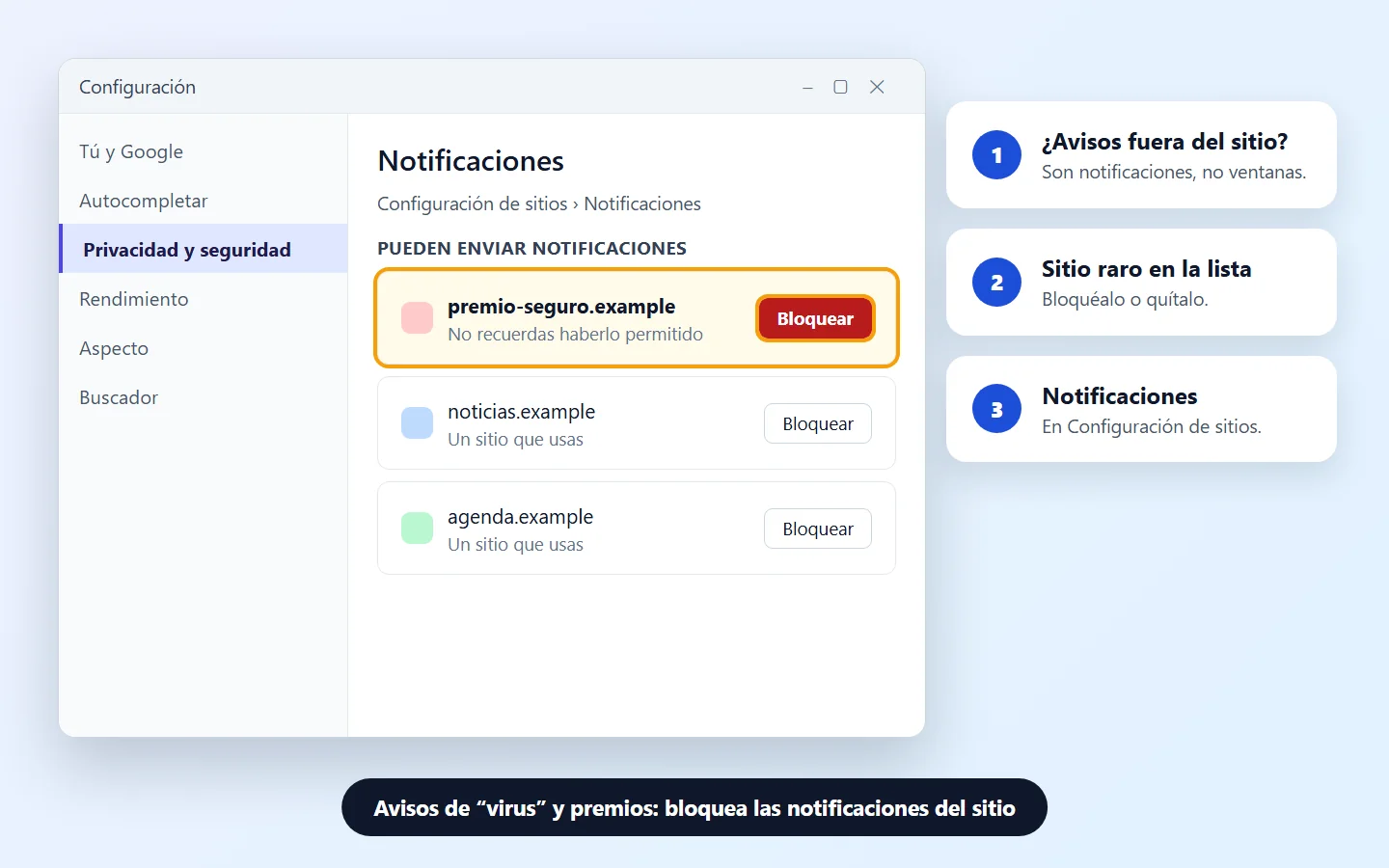
Microsoft explica que, en Edge, las notificaciones de sitios aparecen en el centro de notificaciones de Windows. En el Mac y el iPhone, los avisos de sitios aparecen en la pantalla bloqueada y en el Centro de notificaciones.
4Microsoft Edge: activa el bloqueo de elementos emergentes
Microsoft Edge
Configuración y más › Configuración › Privacidad, búsqueda y servicios › Permisos del sitio › Elementos emergentes y redirecciones Microsoft Edge
Activa Bloqueado (recomendado). Viene activado de forma predeterminada.
Si siguen apareciendo, Microsoft recomienda: actualizar Edge, buscar malware con Seguridad de Windows, desactivar las extensiones, bloquear las cookies de terceros y borrar la caché del navegador.
Según Microsoft, los anuncios creados por el propio sitio dentro de la página no los detiene el bloqueador de elementos emergentes.
5Safari en iPhone, iPad y Mac
iPhone o iPad
Ajustes › Apps › SafariActiva Bloquear ventanas y Aviso de sitio web fraudulento.
Mac
Safari › Ajustes › Sitios web › Ventanas emergentesEn Al visitar otros sitios web, elige Bloquear o Bloquear y avisar. En la pestaña Seguridad, activa el aviso de sitio web fraudulento.
En el Mac, si no ves Ventanas emergentes, desplázate hasta el final de la lista de la izquierda.
6Firefox: revisa el bloqueador de ventanas
Mozilla Firefox
Menú › Ajustes › Permisos y datos › PermisosDeja marcada la casilla Bloquear ventanas emergentes y redireccionamientos de terceros. En las excepciones, quita los sitios que no reconozcas.
Mozilla advierte que algunas ventanas que parecen emergentes son en realidad parte de la propia página, y no todas se pueden bloquear.
7Quita las extensiones que no reconoces
Chrome
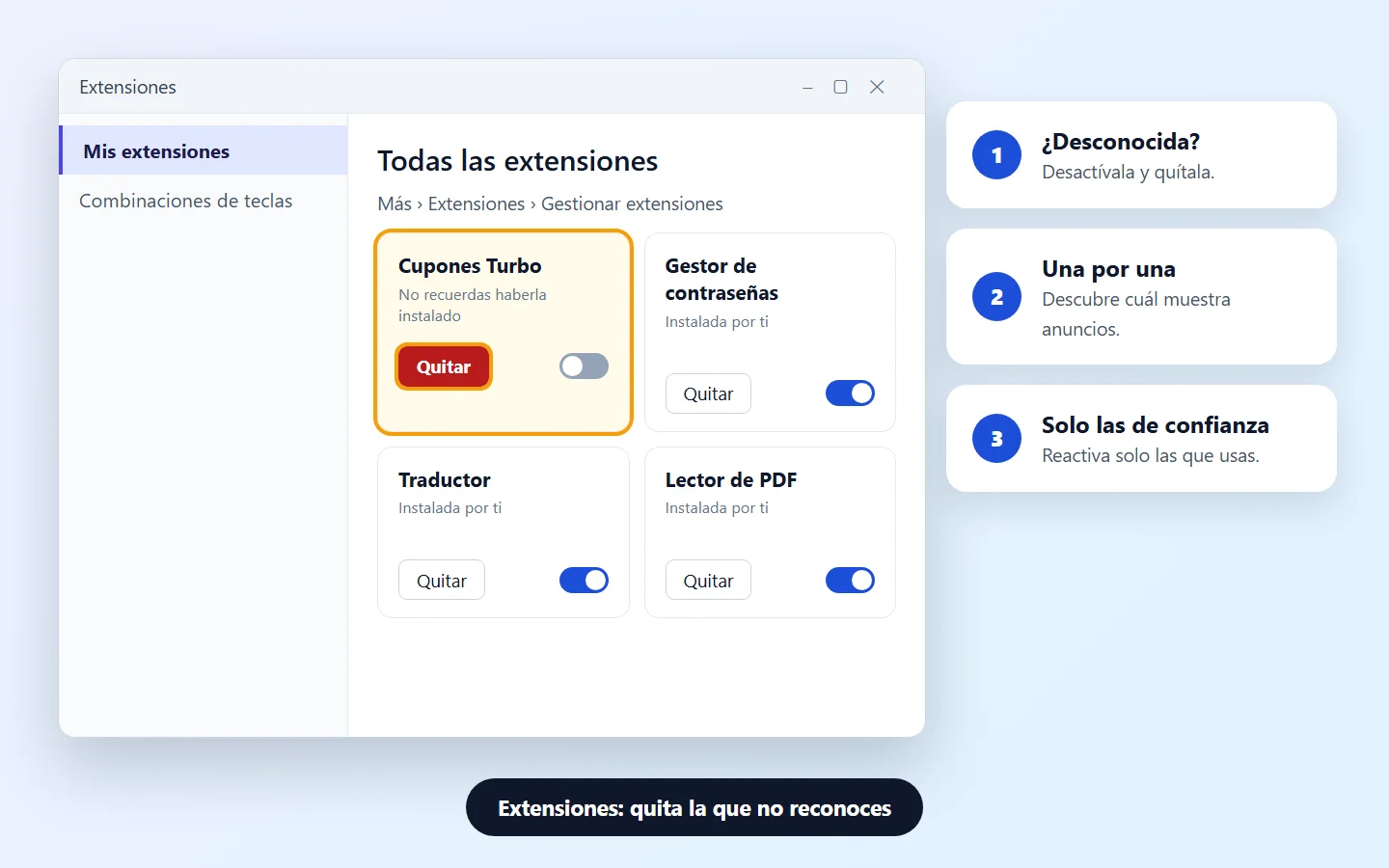
Más › Extensiones › Gestionar extensionesDesactiva y quita lo que no recuerdes haber instalado.
Edge
Configuración y más › Extensiones › Administrar extensionesDesactívalas todas y vuelve a activarlas de una en una para descubrir cuál causa los anuncios.
Safari en el Mac
Safari › Ajustes › ExtensionesDesactiva o desinstala las extensiones innecesarias.
8Desinstala programas no deseados (adware)
Úsalo cuando: los anuncios aparecen en todos los navegadores o vuelven después de quitar las extensiones.
Windows
Inicio › Configuración › Aplicaciones › Aplicaciones instaladasSelecciona el programa que no reconoces y haz clic en Desinstalar.
Mac
Finder › AplicacionesHaz clic derecho en la app desconocida › Trasladar a la papelera y vacía la Papelera. Apple recuerda que macOS elimina el malware conocido al reiniciar, así que actualiza y reinicia el Mac.
Si sospechas de un virus, haz un análisis completo: consulta computadora con virus.
9Restablece la configuración del navegador
Úsalo cuando: la página de inicio, el buscador o las pestañas cambiaron solos.
Chrome en el ordenador
Más › Configuración › Restablecer configuración › Restaurar la configuración predeterminada originalConfirma con Restablecer configuración. Después, vuelve a activar solo las extensiones de confianza.
Google recomienda quitar los programas no deseados antes de restablecer; si no, pueden volver a cambiarlo todo.
10Evita que las ventanas emergentes vuelvan
- Mantén el navegador y el sistema actualizados: las actualizaciones traen mejoras de seguridad, también contra las ventanas emergentes.
- Descarga apps solo de la tienda oficial o del sitio del desarrollador, nunca desde un anuncio.
- No hagas clic en Permitir cuando un sitio desconocido pida enviar notificaciones.
- En Chrome, usa la Navegación segura y presta atención a los avisos de descarga.
Desconfía de concursos, contenido de pago gratis y archivos ZIP con contraseña: Google los menciona como cebos habituales para instalar software no deseado.
Síntoma y qué hacer
| Síntoma | Causa probable | Qué hacer |
|---|---|---|
| Alerta de virus o premio | Anuncio engañoso | Cerrar sin hacer clic (paso 1) |
| Se abren pestañas solas | Bloqueador desactivado | Bloquear ventanas (pasos 2, 4, 5 y 6) |
| Avisos en la esquina de la pantalla | Notificaciones permitidas | Bloquear notificaciones (paso 3) |
| Anuncios en todos los sitios | Extensión no deseada | Quitar extensiones (paso 7) |
| Anuncios en todos los navegadores | Adware en el ordenador | Desinstalar programas (paso 8) |
| Cambió el buscador o la página de inicio | Software no deseado | Restablecer el navegador (paso 9) |
| Anuncio dentro de un solo sitio | Anuncio del propio sitio | Salir del sitio (paso 1) |
Preguntas frecuentes
¿Por qué sigo viendo ventanas emergentes con el bloqueador activado?
Pueden ser notificaciones de un sitio que permitiste, una extensión, un programa no deseado o anuncios del propio sitio dentro de la página, que el bloqueador no alcanza.
¿Qué diferencia hay entre una ventana emergente y una notificación?
La ventana emergente abre una ventana o pestaña mientras estás en el sitio. La notificación aparece en la esquina de la pantalla o en el centro de notificaciones, incluso con el sitio cerrado, porque diste permiso.
Una alerta dice que mi teléfono tiene virus. ¿Es verdad?
Casi siempre es una estafa. No hagas clic, cierra la pestaña y, si quieres comprobarlo, usa el antivirus del propio dispositivo.
¿Cómo cierro una ventana emergente que no desaparece?
Escribe otra dirección en la barra o cierra la pestaña o la ventana. En el Mac, sal de Safari y ábrelo manteniendo pulsada Mayúsculas.
¿Bloquear las ventanas emergentes puede afectar a algún sitio?
Sí. Algunos sitios, como los bancos, usan ventanas emergentes para mostrar extractos. Permite solo esos sitios en las excepciones del navegador.
¿Cómo permito ventanas emergentes de un sitio de confianza en Chrome?
En la barra de direcciones, haz clic en Ventana emergente bloqueada y elige permitir siempre las ventanas emergentes y redirecciones del sitio.
¿Necesito instalar un bloqueador de anuncios?
No es necesario: Chrome, Edge y Firefox traen el bloqueo activado, y Safari tiene la opción en sus ajustes. Si instalas una extensión, usa solo la tienda oficial del navegador.
¿Restablecer Chrome borra mis marcadores y contraseñas?
El restablecimiento recupera la configuración predeterminada y desactiva las extensiones. Después, vuelve a activar solo las de confianza.
Las ventanas aparecen en Chrome y en Edge. ¿Qué indica?
Que probablemente hay un programa no deseado en el ordenador. Desinstala lo que no reconozcas y busca malware.
Hice clic en una ventana y escribí mis datos. ¿Y ahora?
Cambia las contraseñas que usaste, activa la verificación en dos pasos y vigila tu cuenta. Si diste datos de la tarjeta, habla con tu banco.
Contenido relacionado
Más soluciones prácticas en Seguridad digital.

Autenticación en dos pasos: cómo activarla y proteger tus cuentas
Aprende a activar la autenticación en dos pasos (2FA) para aumentar la seguridad del correo, las redes sociales, las aplicaciones bancarias y otros servicios en línea.

Computadora con virus: señales y cómo eliminar amenazas
Aprende a reconocer señales de virus, malware y programas maliciosos en la computadora y a proteger tus archivos y tu privacidad.
 15 min

Cuenta hackeada: pasos inmediatos para proteger el acceso
Descubre cómo actuar rápidamente si sospechas que alguien accedió sin autorización a tu correo, red social o aplicación.
Fuentes consultadas
- Ayuda de Google Chrome: bloquear o permitir ventanas emergentes en Chrome
- Ayuda de Google Chrome: eliminar anuncios no deseados, ventanas emergentes y software malicioso
- Ayuda de Google Chrome: usar notificaciones para recibir alertas
- Soporte técnico de Microsoft: bloquear ventanas emergentes en Microsoft Edge
- Soporte técnico de Apple: bloquear anuncios y ventanas emergentes en Safari
- Manual de uso de Safari: permitir o bloquear ventanas emergentes en el Mac
- Ayuda de Firefox: configuración, excepciones y solución de problemas de las ventanas emergentes
Las imágenes de esta guía son ilustraciones hechas por Fixfy. Los sitios y extensiones que aparecen son ficticios, y las pantallas pueden cambiar según la versión del navegador.