

 Seguridad digital
 10 pasos
Respuesta rápida: qué hacer ahora
- Activa la verificación en dos pasos primero en el correo: con él se recuperan todas las demás cuentas.
- Después actívala en WhatsApp, en las redes sociales y en la cuenta del teléfono.
- Prefiere una app de autenticación o una llave de acceso en lugar del SMS.
- Guarda los códigos de respaldo lejos del teléfono.
- Nunca compartas el código con nadie, ni con quien diga ser del soporte.
¿Cuál es tu caso?
Autenticación en dos pasos: cómo activarla en 10 pasos
La autenticación en dos pasos (2FA), también llamada verificación en dos pasos o autenticación de doble factor, pide una segunda prueba además de la contraseña: un código, una aprobación en el teléfono o una llave de acceso. Así, aunque alguien descubra tu contraseña, no puede entrar.
- Contraseña filtradaLos sitios hackeados exponen contraseñas cada día.Actívala en el correo →
- Contraseña repetidaUna contraseña filtrada abre todas las cuentas que la usan.Protege las principales →
- Clonación de WhatsAppEl estafador intenta registrar tu número en otro teléfono.Actívala en WhatsApp →
- Duplicado de SIMEl estafador recibe tus SMS.Usa una app →
- Página de inicio de sesión falsaRoba la contraseña y el código.Usa una llave de acceso →
- Teléfono perdido sin respaldoTe quedas fuera de la cuenta.Guarda los códigos →
1Actívala en Google (Gmail, YouTube, Android)
Empieza por el correo: con él se recuperan las contraseñas de las demás cuentas.
- Abre myaccount.google.com e inicia sesión.
- Toca Seguridad e inicio de sesión.
- En Cómo inicias sesión en Google, elige Activar verificación en dos pasos y sigue los pasos.
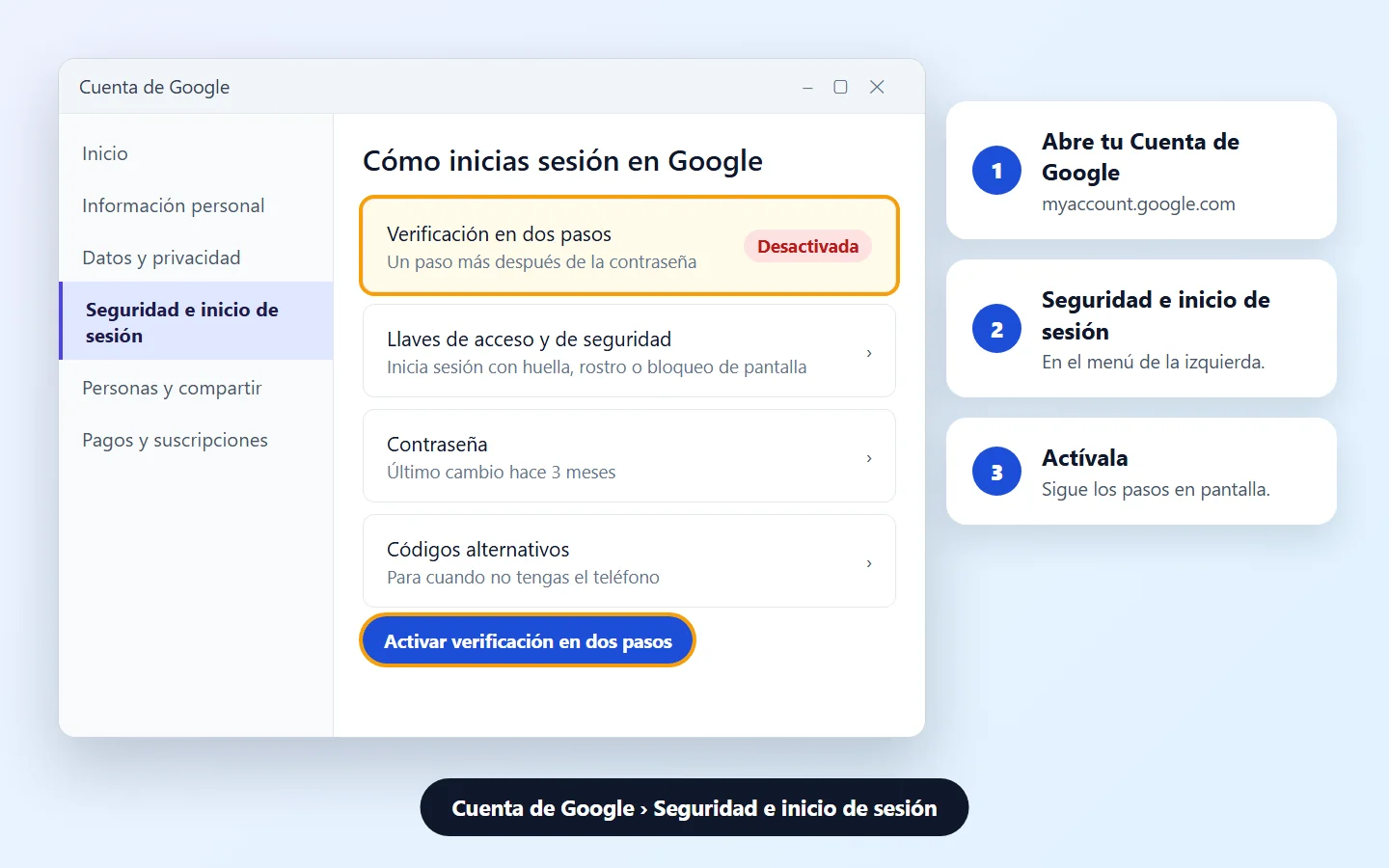
Google recomienda usar las notificaciones de Google en el teléfono en lugar de códigos por SMS, porque también ayudan contra el duplicado de SIM.
2Actívala en la cuenta Microsoft (Outlook, Hotmail, Xbox)
- Entra en account.microsoft.com/security.
- Selecciona Administrar cómo inicio sesión.
- En Seguridad adicional, en Verificación en dos pasos, elige Activar y sigue las instrucciones.
Microsoft recomienda la app Microsoft Authenticator y avisa que dejará de usar el SMS para iniciar sesión en cuentas personales. Agrega también un segundo correo de recuperación.
3Revisa tu cuenta de Apple (iPhone, iPad, Mac)
iPhone y iPad
Ajustes › tu nombre › Inicio de sesión y seguridad iPhone y iPad
Activa la autenticación de doble factor y sigue las instrucciones.
Mac
Ajustes del Sistema › tu nombre › Inicio de sesión y seguridadEn la web, entra en account.apple.com y toca Actualizar Seguridad de la Cuenta.
Apple explica que la mayoría de las cuentas ya tienen la autenticación de doble factor activada. Mantén actualizado un número de teléfono de confianza para recibir el código.
4Activa la verificación en dos pasos en WhatsApp
Úsalo cuando: quieres evitar que clonen tu WhatsApp, aunque alguien consiga el código de 6 dígitos del SMS.
Android
⋮ › Ajustes › Cuenta › Verificación en dos pasos Android
Toca Activar, crea una contraseña segura y confírmala.
iPhone
Configuración › Cuenta › Verificación en dos pasosActívala y crea la contraseña de la misma forma.
Agrega un correo al que tengas acceso: WhatsApp lo usa para ayudarte a restablecer la contraseña si la olvidas.
5Actívala en Facebook e Instagram
- En Facebook, haz clic en tu foto y en Configuración y privacidad › Configuración.
- Abre Centro de cuentas › Contraseña y seguridad › Autenticación en dos pasos.
- Elige la cuenta (Facebook o Instagram, si están en el mismo Centro de cuentas) y el método: llave de seguridad, app de autenticación o SMS.
Facebook advierte que no guardes el navegador en computadoras públicas o compartidas.
6Cambia el SMS por una app de autenticación
Úsalo cuando: el servicio ofrece una "app de autenticación".
Google explica que los códigos por SMS o llamada pueden ser blanco de ataques a tu número de teléfono. Una app de autenticación genera el código en el propio teléfono, sin SMS:
- Instala una app de autenticación, como Google Authenticator o Microsoft Authenticator.
- En la página de seguridad de la cuenta, elige la app de autenticación. El sitio muestra un código QR.
- Escanea el código QR con la app y escribe el código de 6 dígitos que aparezca.
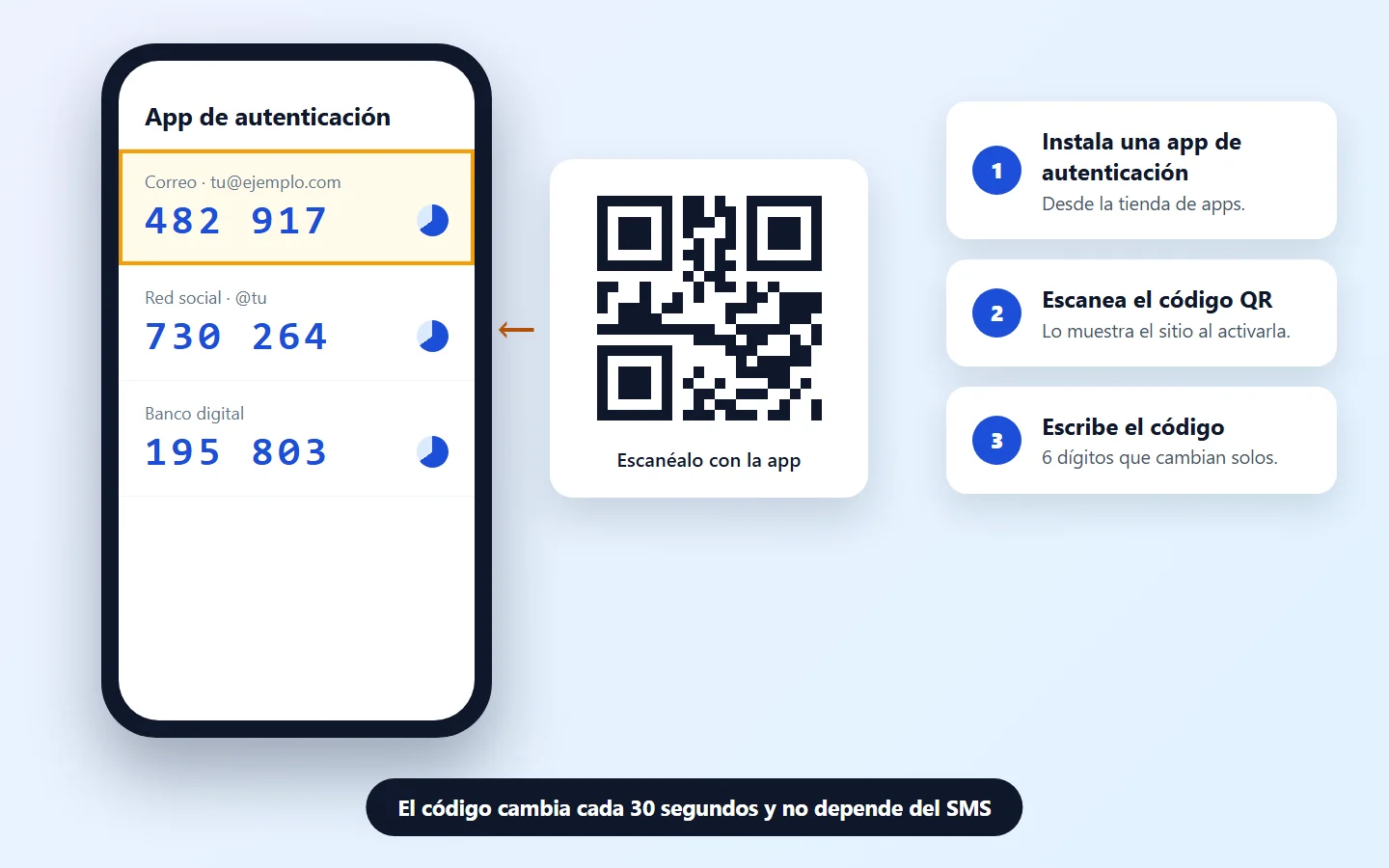
La app funciona incluso sin internet ni señal móvil, como recuerda Google.
7Guarda los códigos de respaldo
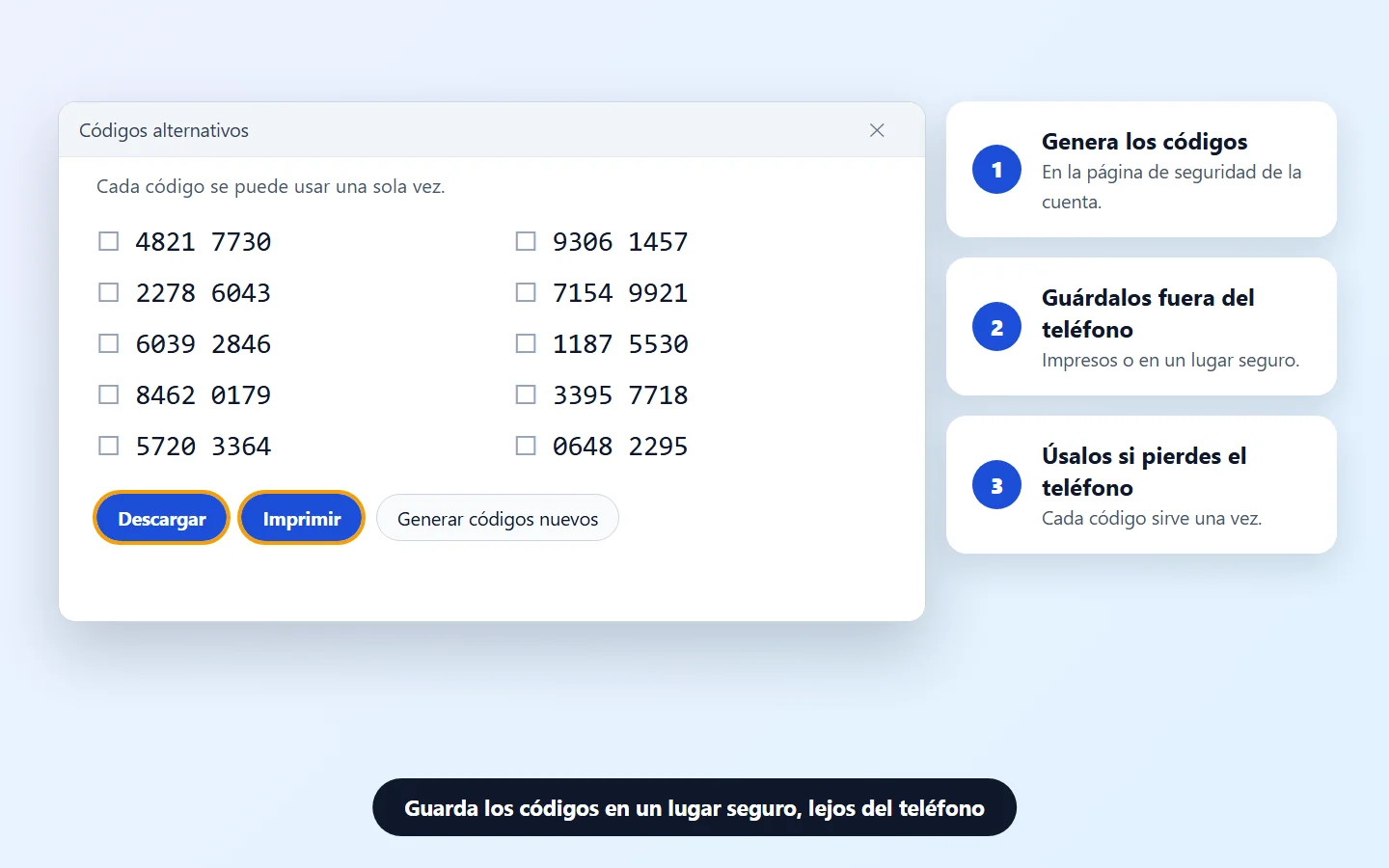
Los códigos de respaldo te permiten entrar cuando no tienes el teléfono. Google genera códigos de 8 dígitos y Facebook, 10 códigos de recuperación.
- Genera los códigos en la página de seguridad de la cuenta.
- Imprímelos o descárgalos y guárdalos en un lugar seguro, fuera del teléfono.
- Cada código sirve una sola vez. Genera nuevos cuando se acaben.
En la cuenta Microsoft, que no usa estos códigos, mantén actualizados dos correos y un teléfono de recuperación.
8Usa una llave de acceso o una llave de seguridad
Las llaves de acceso (passkeys) usan la huella, el rostro o el bloqueo de pantalla del teléfono. Las llaves de seguridad son pequeños dispositivos USB o NFC.
- Google recomienda las llaves de seguridad para protegerte del phishing.
- La CISA, la agencia de ciberseguridad de EE. UU., considera los métodos FIDO/WebAuthn, como las llaves de acceso y de seguridad, los más resistentes al phishing.
Busca la opción Llaves de acceso o Llaves de seguridad en la página de seguridad de cada cuenta.
9Nunca compartas el código con nadie
Úsalo cuando: alguien te pide "el código que te llegó al teléfono".
- Ninguna empresa seria pide el código por mensaje o llamada. Quien lo pide intenta entrar en tu cuenta.
- No apruebes en el teléfono una solicitud de inicio de sesión que no hiciste. La CISA advierte sobre ataques que envían muchas aprobaciones seguidas hasta que la persona acepta.
- No compartas los códigos de respaldo, como indica Google.
¿Recibiste un enlace o mensaje extraño? Consulta la guía sobre la estafa de phishing.
10¿Perdiste el teléfono? Recupera el acceso
- Google: usa uno de los códigos de respaldo para entrar.
- Facebook: usa uno de los códigos de recuperación.
- Microsoft: sin ningún método de contacto, la contraseña sola no basta, y la recuperación puede tardar hasta 30 días.
- WhatsApp: si olvidaste la contraseña de la verificación, usa el correo que agregaste para restablecerla.
Si crees que alguien entró en tu cuenta, sigue la guía cuenta hackeada. Para recuperar el correo, consulta recuperar la contraseña del correo.
Qué método usar
| Método | Protección | Cuándo usarlo |
|---|---|---|
| Llave de acceso | Muy alta, resiste el phishing | Siempre que el servicio la ofrezca (paso 8) |
| Llave de seguridad | Muy alta, resiste el phishing | Cuentas más importantes (paso 8) |
| Aprobación en el teléfono | Alta | Google y Microsoft (pasos 1 y 2) |
| App de autenticación | Alta | En lugar del SMS (paso 6) |
| SMS o llamada | Básica | Solo si no hay otra opción |
| Códigos de respaldo | Plan B | Cuando no tengas el teléfono (paso 7) |
| Contraseña de WhatsApp | Alta contra la clonación | Siempre, en WhatsApp (paso 4) |
Preguntas frecuentes
¿Qué es la autenticación en dos pasos?
Es una segunda prueba de identidad además de la contraseña, como un código, una aprobación en el teléfono o una llave de acceso. Aunque tengan tu contraseña, otra persona no puede entrar.
¿Verificación en dos pasos y autenticación de doble factor son lo mismo?
En la práctica, sí. Cada empresa usa un nombre: Google y WhatsApp hablan de verificación en dos pasos; Apple, de autenticación de doble factor.
¿Qué cuenta debo proteger primero?
El correo principal, porque con él se recuperan las contraseñas de las demás cuentas. Después, WhatsApp, redes sociales, banco y la cuenta del teléfono.
¿Es seguro el SMS para recibir el código?
Es mejor que nada, pero es el método más débil. Google explica que los códigos por SMS pueden ser blanco de ataques al número de teléfono. Prefiere una app de autenticación o una llave de acceso.
¿Cómo activo la verificación en dos pasos en WhatsApp?
Ve a Ajustes › Cuenta › Verificación en dos pasos, toca Activar, crea una contraseña y agrega un correo.
¿Qué son los códigos de respaldo?
Son códigos de un solo uso para entrar cuando no tienes el teléfono. Imprímelos o descárgalos y guárdalos en un lugar seguro.
Perdí el teléfono. ¿Cómo entro en la cuenta?
Usa un código de respaldo. Sin él, sigue la recuperación de cuenta del servicio, que puede tardar días. En Microsoft, hasta 30 días.
Alguien me pidió el código que me llegó al teléfono. ¿Y ahora?
No lo compartas. Es una estafa. Si ya lo hiciste, cambia la contraseña de la cuenta de inmediato y revisa los dispositivos conectados.
¿Tengo que escribir el código cada vez?
No. En general, el código se pide en dispositivos nuevos. Apple solo lo vuelve a pedir si cierras sesión, borras el dispositivo o cambias la contraseña.
¿Qué es una llave de acceso?
Es una forma de entrar sin contraseña, con la huella, el rostro o el bloqueo de pantalla del teléfono. Es uno de los métodos más resistentes al phishing.
Contenido relacionado
Más soluciones prácticas en Seguridad digital.

Computadora con virus: señales y cómo eliminar amenazas
Aprende a reconocer señales de virus, malware y programas maliciosos en la computadora y a proteger tus archivos y tu privacidad.
 15 min

Cuenta hackeada: pasos inmediatos para proteger el acceso
Descubre cómo actuar rápidamente si sospechas que alguien accedió sin autorización a tu correo, red social o aplicación.

Ventanas emergentes en el navegador: cómo bloquear anuncios intrusivos
Aprende a quitar ventanas emergentes, notificaciones no deseadas y anuncios intrusivos del navegador al revisar permisos, extensiones y posibles programas que causan este comportamiento.
15-30 min
Fuentes consultadas
- Ayuda de Cuenta de Google: activar la verificación en dos pasos
- Soporte técnico de Microsoft: cómo usar la verificación en dos pasos con la cuenta Microsoft
- Soporte técnico de Apple: autenticación de doble factor para la cuenta de Apple
- Servicio de ayuda de WhatsApp: ajustes de la verificación en dos pasos
- Servicio de ayuda de Facebook: autenticación en dos pasos
- CISA: More than a Password (en inglés)
Las imágenes de esta guía son ilustraciones hechas por Fixfy. Los nombres de los menús pueden cambiar según la versión de la app o del sistema.