
 Portátil
 3 pasos
La pantalla negra de una notebook puede deberse a diversos factores, desde fallos de hardware hasta problemas de software. Este artículo explica cómo diagnosticar y resolver el problema, con indicaciones prácticas para determinar si está en la pantalla, la tarjeta gráfica u otros componentes del sistema.
Qué puede causar una pantalla negra
La pantalla negra puede deberse a una combinación de fallos físicos y problemas de software. Entre las causas principales están los fallos del cable flex o de la conexión interna, problemas en la tarjeta gráfica o GPU, defectos en la pantalla o la retroiluminación, problemas de inicio del sistema y sobrecalentamiento.
Cómo distinguir un fallo de pantalla de un fallo de video
Para averiguar si el problema está en la pantalla o en los componentes de video, es fundamental hacer pruebas específicas. Conectar un monitor externo mediante HDMI, DisplayPort o VGA es uno de los métodos más eficaces. Si aparece la imagen en el monitor externo, es probable que el problema se limite a la pantalla interna o a los cables de conexión.
Importancia del monitor externo para el diagnóstico
Conectar un monitor externo es esencial para distinguir entre un fallo de pantalla y uno de hardware. Esta prueba permite comprobar si el sistema funciona correctamente aunque la pantalla interna esté defectuosa. También ayuda a determinar si el problema está relacionado con componentes de video, como la tarjeta gráfica o el BIOS.
Guía paso a paso para probar la imagen
Procedimientos para identificar la causa de la pantalla negra
-
1
Comprueba si la notebook está encendida
Comprueba las luces de encendido, los ventiladores y los sonidos de inicio. Si la notebook no emite sonidos ni luces, puede estar apagada o tener un fallo en el circuito de alimentación.
-
2
Prueba la salida de video con un monitor externo
Conecta un monitor externo y usa combinaciones de teclas como Fn + F4/F5 para cambiar la salida de imagen. Si aparece la imagen en el monitor externo, el problema está en la pantalla interna.
-
3
Comprueba la iluminación de la pantalla
En un lugar oscuro, comprueba si la pantalla tiene brillo. Si está oscura, puede haber un fallo en la retroiluminación.
Pasos para probar la imagen
| Paso | Acción | Resultado esperado |
|---|---|---|
| 1 | Comprueba si la notebook está encendida | Revisa las luces, los ventiladores y los sonidos de inicio |
| 2 | Sube el brillo de la pantalla | Usa las teclas de función para ajustar el brillo |
| 3 | Prueba la salida de video con un monitor externo | Conecta un monitor y usa combinaciones de teclas |
Consejos importantes

No fuerces la pantalla ni las bisagras: la presión física puede dañar los componentes internos.
Haz una copia de seguridad de los datos: antes de realizar reparaciones, asegúrate de guardar los datos importantes.
Mantén actualizados los controladores y el sistema: las actualizaciones pueden corregir fallos de software relacionados con la imagen.
Preguntas frecuentes
Respuestas rápidas a las dudas más comunes.
¿Cuáles son las causas principales de la pantalla negra en la notebook?
Entre las causas principales están los fallos del cable flex, problemas en la tarjeta gráfica, defectos en la pantalla o en la retroiluminación, problemas de inicio del sistema y sobrecalentamiento.
¿Cómo saber si el problema está en la pantalla o en el hardware?
Conecta un monitor externo y usa combinaciones de teclas como Fn + F4/F5. Si aparece la imagen en el monitor externo, el problema está en la pantalla interna. Si no, puede haber fallos en la tarjeta gráfica o en el BIOS.
Contenido relacionado
Más soluciones prácticas en Portátil.
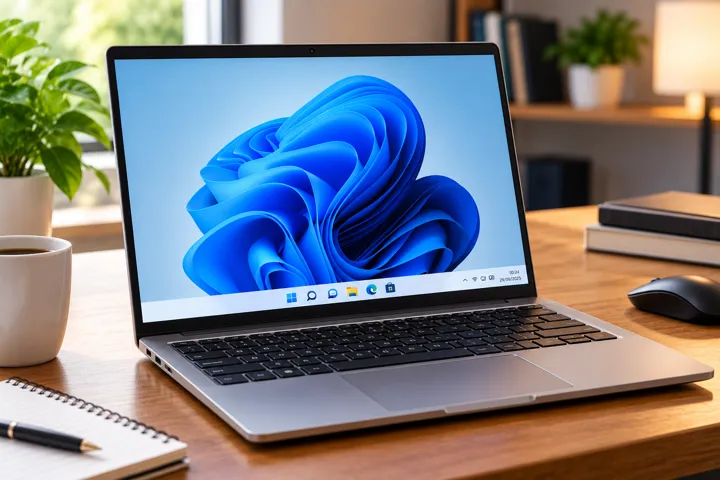
La notebook no enciende: qué revisar primero
Aprende a identificar las causas más comunes por las que una notebook no enciende, incluidos los problemas de alimentación, batería, cargador, pantalla y posibles fallos de hardware.
La notebook se sobrecalienta: cómo reducir la temperatura
Aprende a identificar las causas más comunes del sobrecalentamiento de las notebooks, reducir su temperatura de funcionamiento y saber cuándo acudir al servicio técnico.
 15 min
El teclado de la notebook no funciona: soluciones prácticas
Aprende a identificar las causas más comunes de los fallos del teclado de la notebook y descubre pruebas sencillas para determinar si el problema se debe a la configuración, al software o al hardware.
15-30 min