

 Internet
 Wi-Fi
 10 soluciones
Respuesta rápida: qué hacer primero
Si internet se cae a cada rato, haz esto en orden:
- Desconecta el módem y el router, espera unos 15 segundos y vuelve a conectarlos (primero el módem, luego el router).
- Averigua si se cae un solo equipo o todos (mira el diagnóstico de abajo).
- Pon el router en el centro de la casa, en alto y fuera de muebles.
- Usa el mismo nombre de red para 2,4 GHz y 5 GHz y deja el canal en automático.
- Si se cae incluso por cable o la luz del router se pone roja, llama a tu proveedor.
Primero: descubre dónde está el problema
Google recomienda probar la misma red en otro equipo y tu equipo en otra red. Así sabes si la culpa es del teléfono, del wifi o del proveedor.
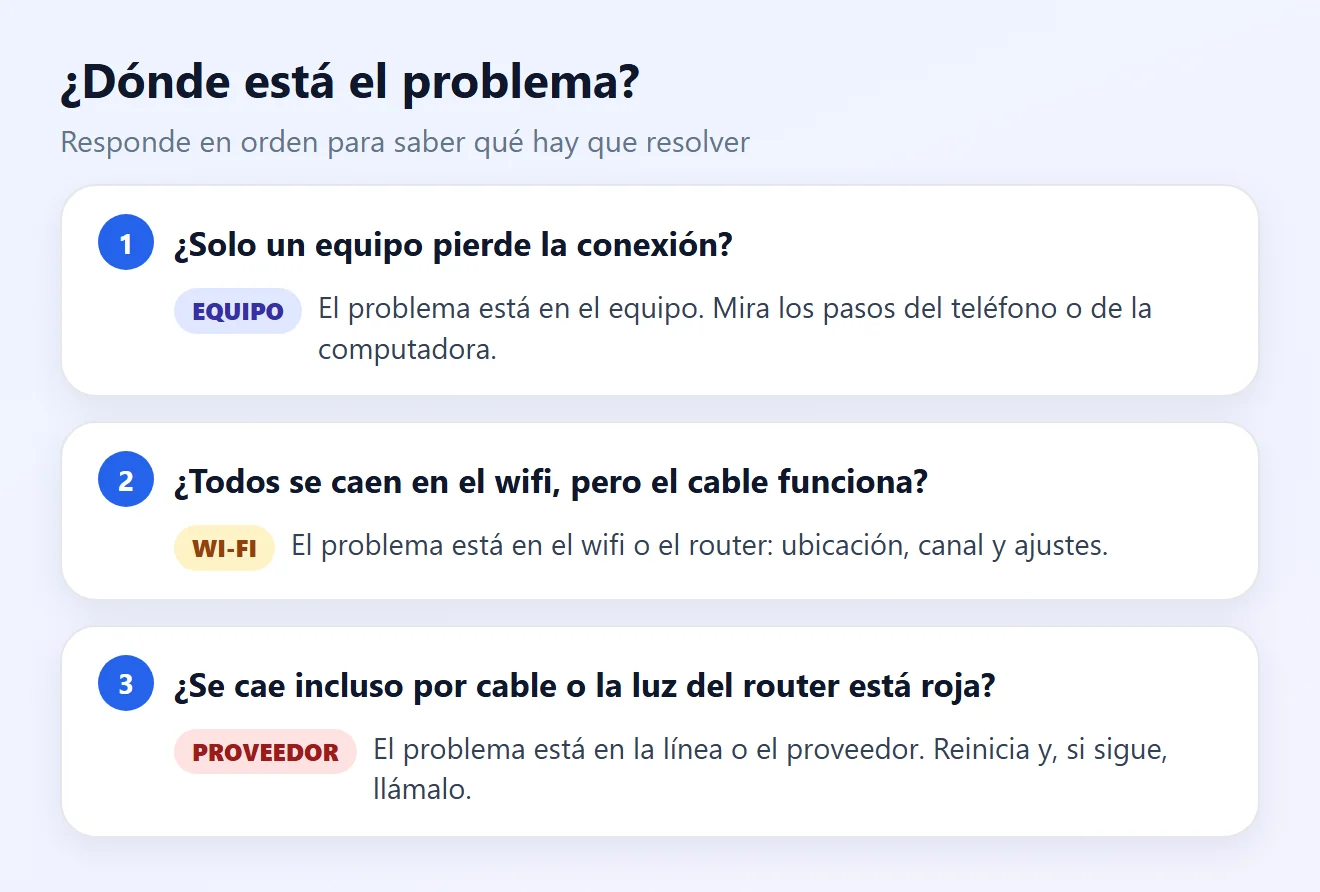
Consejo: haz una prueba de velocidad con el teléfono cerca del router y otra lejos. Si cerca va bien y lejos se cae, el problema es el alcance de la señal, no el proveedor.
¿Cuál es tu caso?
Cómo solucionarlo: 10 soluciones cuando internet se cae a cada rato
1Reinicia el módem y el router de forma correcta
- Desconecta el módem (el equipo del proveedor) y el router.
- Espera unos 15 segundos, como indica Google.
- Conecta primero el módem y espera a que se estabilicen las luces. Después conecta el router.
- En el teléfono, apaga y enciende el wifi o el modo avión.
Si tienes que reiniciar el router todos los días, esto no resuelve el problema: sigue los próximos pasos.
2Prueba con cable y en otro equipo
- Conecta una computadora al router con un cable de red. Si por cable no se cae, el problema es el wifi.
- Mira si otros equipos se caen al mismo tiempo. Si solo se cae uno, el problema está en él.
- Anota las horas de las caídas: ayuda si tienes que abrir un reporte con el proveedor.
3Cambia el router de lugar
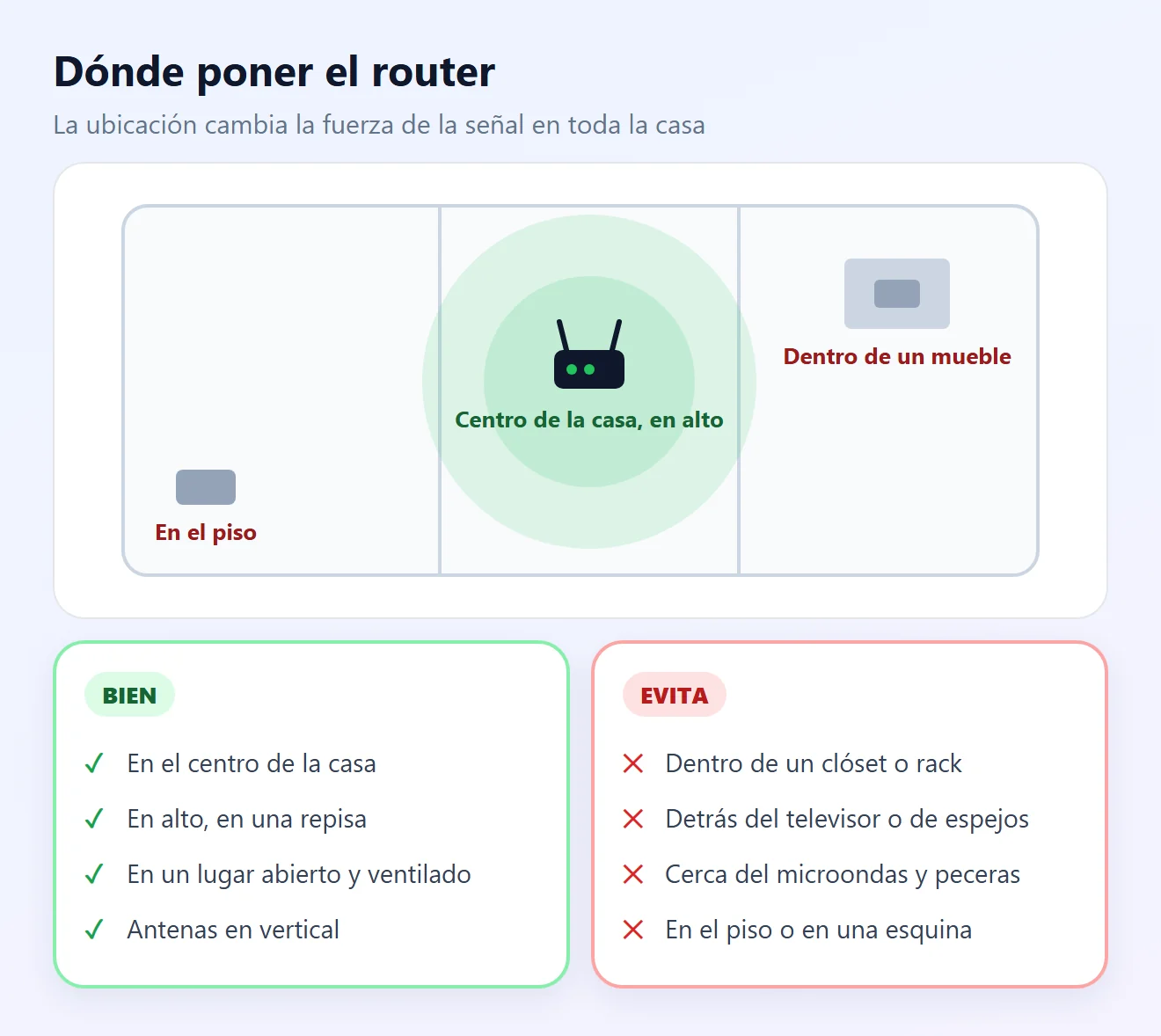
- Las paredes gruesas, losas, espejos y el agua (peceras) debilitan la señal.
- El microondas y los equipos Bluetooth interfieren con la banda de 2,4 GHz.
- ¿Casa grande o de varios pisos? Usa un sistema mesh o un repetidor bien ubicado (a mitad de camino, no donde la señal ya es débil).
4Usa el mismo nombre de red para 2,4 GHz y 5 GHz
Apple recomienda un único nombre de red (SSID) para todas las bandas. Con nombres distintos, los equipos pueden no conectarse de forma confiable y saltan entre redes.
- 2,4 GHz: llega más lejos y atraviesa paredes, pero es más lenta y tiene más interferencia.
- 5 GHz: más rápida y estable cerca del router, pero llega menos lejos.
- Con el mismo nombre, el equipo elige la mejor banda solo.
5Ajusta el canal y evita la interferencia de los vecinos
- Deja el canal en automático, como recomienda Apple.
- En la banda de 2,4 GHz, usa un ancho de canal de 20 MHz. Anchos mayores empeoran la estabilidad en edificios con muchas redes.
- Si se cae más de noche, el canal puede estar saturado. Microsoft sugiere cambiar el canal del router para reducir la interferencia.
6Actualiza el firmware del router
Abre la configuración del router (normalmente desde la app del fabricante o la dirección de la etiqueta) y activa las actualizaciones automáticas de firmware, como recomienda Apple. Un router muy antiguo (más de 5 años) puede no soportar muchos equipos: considera cambiarlo.
7Se cae solo en el teléfono
Android
 Android
- Olvida la red: Configuración › Internet y redes › Internet › mantén presionada la red › Olvidar. Después vuelve a conectarte.
- Activa la fecha y hora automáticas.
- Prueba en modo seguro: si no se cae, una app instalada es la causa.
- Último recurso: Sistema › Opciones de restablecimiento › Restablecer Bluetooth y Wi-Fi.
iPhone
 iPhone
- En Configuración › Wi-Fi, toca ⓘ junto a la red y luego Omitir esta red. Vuelve a conectarte.
- Si el router usa filtrado de direcciones MAC, la Dirección Wi-Fi privada puede causar caídas. Apple recomienda desactivar el filtro en el router; otra opción es poner la dirección en Fija para esa red.
- Actualiza iOS y reinicia el iPhone.
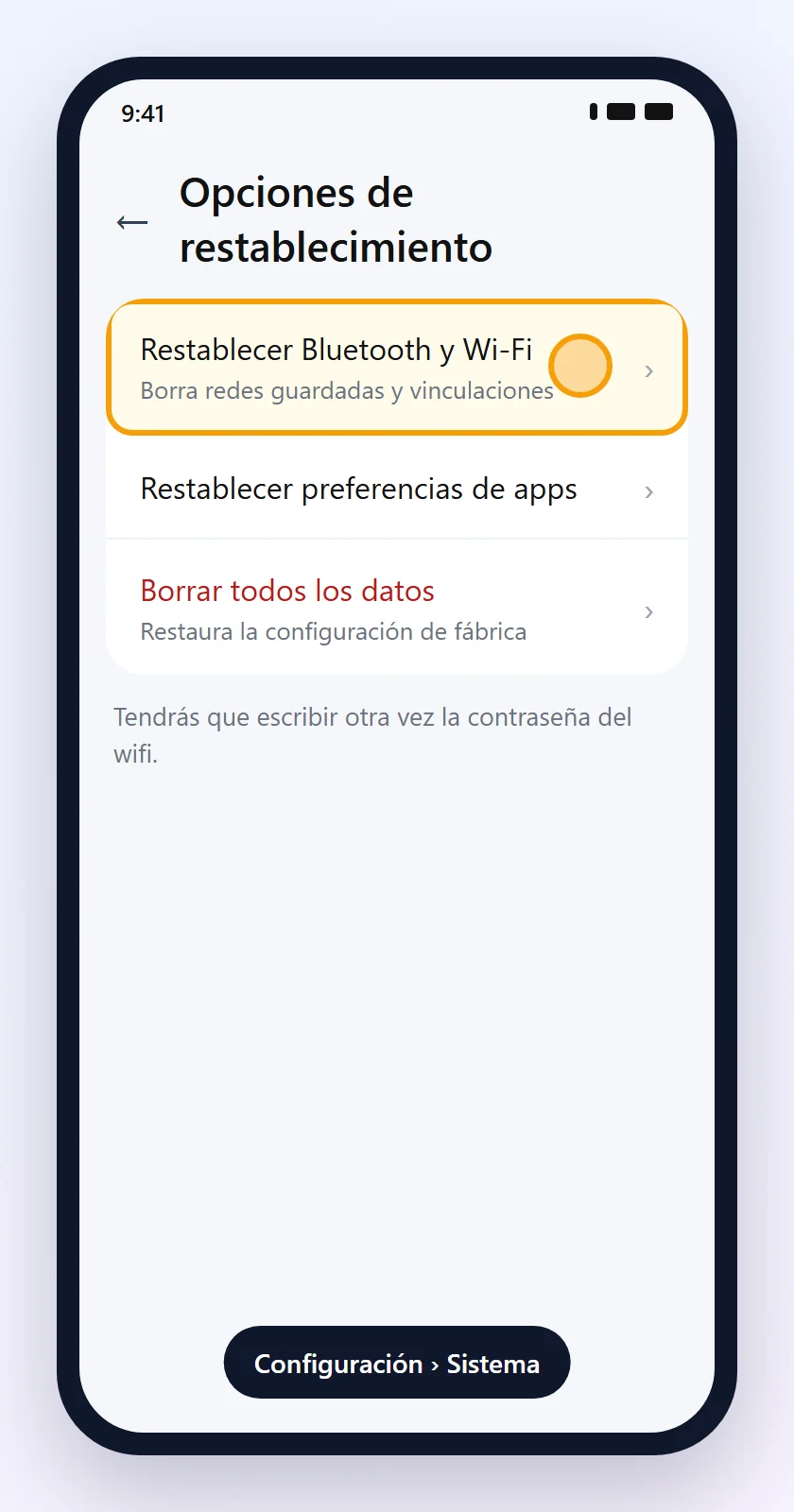
En Android, Conectividad adaptativa › Cambiar automáticamente a la red móvil evita quedarte sin internet cuando el wifi se debilita, pero puede gastar más datos móviles. ¿Conectado pero sin internet? Mira Wi-Fi conectado pero sin internet.
8Se cae solo en la computadora (Windows)
- Ejecuta el Solucionador de problemas de red (en Windows 11, desde la app Obtener ayuda).
- En Administrar redes conocidas, elige la red y luego Olvidar. Vuelve a conectarte.
- Desactiva el ahorro de energía del adaptador de red: en el Administrador de dispositivos, abre el adaptador en Adaptadores de red › Administración de energía y desmarca Permitir que el equipo apague este dispositivo para ahorrar energía.
- En Opciones de energía, pon la configuración del adaptador inalámbrico en máximo rendimiento.
- Reinstala el controlador: Desinstalar dispositivo y reinicia (Windows lo instala de nuevo).
- Último recurso: Configuración de red avanzada › Restablecimiento de red. Quita los adaptadores y la configuración de red, y las VPN pueden tener que reinstalarse.
9Módem del proveedor + router propio: evita el NAT doble
Si tienes el módem/router del proveedor y otro router conectado a él, los dos pueden estar repartiendo direcciones al mismo tiempo. Apple recomienda que solo un equipo haga DHCP y NAT; el "NAT doble" provoca caídas y fallas en algunos servicios.
- Pide al proveedor que ponga el módem en modo bridge (puente), o
- pon tu router en modo punto de acceso.
- Apaga el wifi de uno de los dos para que no compitan dos redes.
10Cuándo llamar al proveedor
- Internet se cae incluso por cable, en todos los equipos.
- La luz de internet, PON o LOS del módem está roja o parpadeando. Mira router con luz roja.
- Las caídas siguen después de reiniciar todo.
- El cable o la fibra están doblados, sueltos o dañados.
Al llamar, indica las horas de las caídas y lo que ya probaste, y anota el número de reporte. Si no se resuelve, puedes presentar una queja ante el regulador de telecomunicaciones de tu país.
Ajustes recomendados del router
Según Apple, estos ajustes hacen el wifi más estable y seguro para cualquier equipo:
| Ajuste | Recomendado | Por qué |
|---|---|---|
| Seguridad | WPA3 Personal (o WPA2/WPA3 Transitional) | Más segura y compatible con equipos antiguos. |
| Nombre de la red (SSID) | Un nombre único para todas las bandas | Evita que los equipos salten de red. |
| Canal | Automático | El router elige el canal menos saturado. |
| Ancho de canal (2,4 GHz) | 20 MHz | Menos interferencia y más estabilidad. |
| Red oculta | Desactivada | No aumenta la seguridad y afecta la conexión. |
| Filtrado de direcciones MAC | Desactivado | Choca con las direcciones Wi-Fi privadas. |
| DHCP y NAT | Solo en un equipo de la red | Evita el NAT doble. |
| Actualización de firmware | Automática | Corrige fallas y brechas de seguridad. |
Cómo evitar que internet se vuelva a caer
- Mantén el router ventilado: el calor hace que se reinicie solo.
- Conecta el router a un buen enchufe, de preferencia con regulador o supresor de picos.
- Usa cable para el televisor, la consola y la computadora de escritorio: libera el wifi para los teléfonos.
- Desconecta equipos antiguos que ya no usas.
- ¿Wifi lento además de inestable? Mira wifi lento. ¿Videollamadas que se traban? Mira videollamada que se bloquea.
Preguntas frecuentes
¿Por qué se cae mi internet a cada rato?
Las causas más comunes son un router mal ubicado, interferencia de los vecinos, redes de 2,4 y 5 GHz con nombres distintos, un router antiguo o sobrecalentado, NAT doble y fallas en la línea del proveedor. Prueba por cable y en otro equipo para descubrir dónde está el problema.
¿Cómo sé si el problema es del router o del proveedor?
Conecta una computadora al router con cable. Si se cae incluso por cable o la luz de internet del módem se pone roja, el problema es de la línea o del proveedor. Si por cable funciona y solo se cae el wifi, el problema es el wifi o el router.
¿Por qué el wifi se cae solo en mi teléfono?
Olvida la red y vuelve a conectarte, activa la fecha y hora automáticas y actualiza el sistema. En Android, prueba en modo seguro y, como último recurso, restablece Bluetooth y Wi-Fi. En iPhone, revisa la Dirección Wi-Fi privada si el router usa filtrado MAC.
¿Por qué se cae el wifi de la laptop?
Normalmente es el ahorro de energía del adaptador de red. En el Administrador de dispositivos, desmarca la opción que permite apagar el dispositivo para ahorrar energía y pon el adaptador inalámbrico en máximo rendimiento.
¿Reiniciar el router sirve?
Sirve para fallas momentáneas. Desconéctalo unos 15 segundos y vuelve a conectarlo. Si tienes que reiniciarlo seguido, el problema es otro: ubicación, canal, sobrecalentamiento o el proveedor.
¿Es mejor el wifi de 2,4 GHz o de 5 GHz?
5 GHz es más rápido y estable cerca del router; 2,4 GHz llega más lejos. Lo ideal es usar el mismo nombre para las dos bandas y dejar que el equipo elija.
¿Por qué internet se cae más de noche?
De noche hay más equipos y más redes de vecinos en el mismo canal. Deja el canal en automático, usa 20 MHz en 2,4 GHz y prefiere 5 GHz cerca del router. Si se cae incluso por cable, puede haber saturación en el proveedor.
¿Qué es el NAT doble?
Es cuando el módem del proveedor y tu router hacen el mismo trabajo al mismo tiempo. Provoca caídas y fallas. Pon el módem en modo bridge o tu router en modo punto de acceso.
¿Un repetidor evita que internet se caiga?
Ayuda si las caídas son por falta de alcance, siempre que el repetidor quede a mitad de camino, donde la señal todavía es buena. En casas grandes, un sistema mesh suele ser más estable.
¿Cuándo debo reclamar al proveedor?
Cuando internet se cae incluso por cable, la luz del módem se pone roja o las caídas siguen después de reiniciar todo. Anota las horas y el número de reporte; si no se resuelve, acude al regulador de telecomunicaciones.
Contenido relacionado
Más soluciones prácticas en Internet.

 Smart TV
Chromecast no se conecta: cómo configurarlo de nuevo
Soluciona los problemas de Chromecast cuando no aparece en el celular, no se conecta al Wi-Fi o no transmite contenido al televisor.
 15-30 min

 Teléfono móvil
Compartir la contraseña del Wi-Fi con un código QR: guía completa
Aprenda a compartir la contraseña del Wi-Fi mediante un código QR en el móvil, conectar dispositivos rápidamente y evitar errores al escribir la contraseña de la red.
3 a 5 min

Olvidé la contraseña del Wi-Fi: cómo encontrarla o cambiarla
Aprenda a encontrar de forma segura la contraseña de una red Wi-Fi en dispositivos autorizados o a cambiarla directamente en el router para recuperar el acceso.
10 min
Fuentes consultadas
- Soporte de Apple: Configuración recomendada para los puntos de acceso y los routers Wi-Fi
- Soporte de Apple: Usa direcciones Wi-Fi privadas en dispositivos Apple
- Ayuda del Pixel: Cómo solucionar problemas de conexión Wi-Fi
- Soporte de Microsoft: Solucionar problemas de conexión Wi-Fi en Windows
Las pantallas de esta guía son ilustraciones creadas por Fixfy para mostrar el camino de los menús. Android es marca de Google LLC; iPhone es marca de Apple Inc.; Windows es marca de Microsoft.