
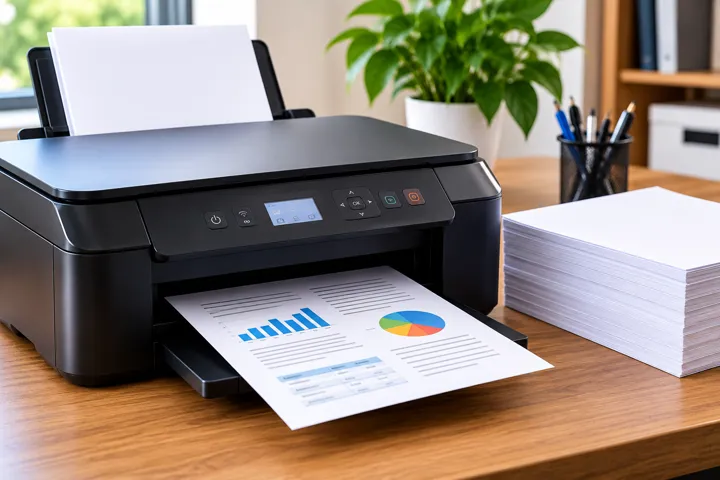
 Impresora
 15 minutos
 4 pasos
Que la impresora aparezca sin conexión es un problema común que puede interrumpir la productividad. Esta guía explica las causas más frecuentes, cómo comprobar la conexión, resolver los problemas de la cola de impresión y reinstalar la impresora para restablecer la comunicación. Aprende también cómo evitar que el problema vuelva a ocurrir.
Por qué una impresora aparece sin conexión
El estado «sin conexión» indica que la computadora no puede comunicarse con la impresora. Las causas comunes incluyen pérdida de conectividad, una cola de impresión bloqueada, controladores desactualizados o una configuración incorrecta.
Cómo comprobar la conexión de la impresora
Comprueba que el cable USB esté conectado o que la impresora esté en la misma red Wi-Fi. Revisa también los mensajes de error del panel y que haya suficientes consumibles.
Problemas comunes en la cola de impresión
Los documentos pendientes o dañados pueden bloquear la comunicación. Vacía la cola de impresión, reinicia el servicio Spooler e imprime una página de prueba para comprobar la conexión.
Reinstala la impresora
Elimina la impresora de la configuración del sistema, reinicia la computadora y vuelve a añadirla. Actualiza los controladores desde el sitio web del fabricante para garantizar la compatibilidad.
Cómo evitar que el problema vuelva a ocurrir
Mantén actualizados los controladores, usa una red estable y evita apagar la impresora mientras imprime. Anota los mensajes de error para facilitar futuros diagnósticos.
Guía paso a paso para solucionar el problema de la impresora sin conexión
Pasos prácticos para restablecer la conexión y la impresión
-
1
Comprueba la conexión física
Comprueba que el cable USB esté bien conectado o que la impresora esté en la misma red Wi-Fi. Reinicia la impresora y la computadora para restablecer la comunicación.
-
2
Vacía la cola de impresión
Abre la cola de impresión, elimina los documentos pendientes y reinicia el servicio Spooler mediante services.msc.
-
3
Actualiza los controladores
Descarga e instala los controladores más recientes del fabricante de la impresora. Reinicia la computadora después de la instalación.
-
4
Vuelve a configurar la impresora
Elimina la impresora y vuelve a añadirla en la configuración del sistema. Comprueba que la opción «Usar impresora sin conexión» esté desactivada.
Pasos para solucionar el problema de la impresora sin conexión
| Paso | Acción | Resultado esperado |
|---|---|---|
| 1 | Comprueba la conexión física | Verifica el cable USB o la conexión Wi-Fi |
| 2 | Vacía la cola de impresión | Elimina los documentos pendientes |
| 3 | Actualiza los controladores | Garantiza la compatibilidad con el sistema |
| 4 | Vuelve a configurar la impresora | Restablece la configuración de red |
Consejos importantes

Mantén actualizados los controladores de la impresora para evitar fallos de comunicación.
Usa una red Wi-Fi estable y evita apagar la impresora mientras imprime.
Anota los mensajes de error para facilitar el diagnóstico si los problemas se repiten.
Preguntas frecuentes
Respuestas rápidas a las dudas más comunes.
¿Por qué mi impresora aparece sin conexión?
La impresora puede quedar sin conexión por una pérdida de conectividad, una cola de impresión bloqueada, controladores desactualizados, una configuración incorrecta o problemas de hardware.
¿Cómo comprobar la conexión de la impresora?
Comprueba que el cable USB esté conectado, que la impresora esté encendida y que esté en la misma red Wi-Fi. Revisa también si aparecen mensajes de error en el panel de la impresora.
¿Qué hacer si la impresora está sin conexión?
Comprueba la conexión física, vacía la cola de impresión, actualiza los controladores y vuelve a configurar la impresora en los ajustes del sistema.
Contenido relacionado
Más soluciones prácticas en Impresora.