
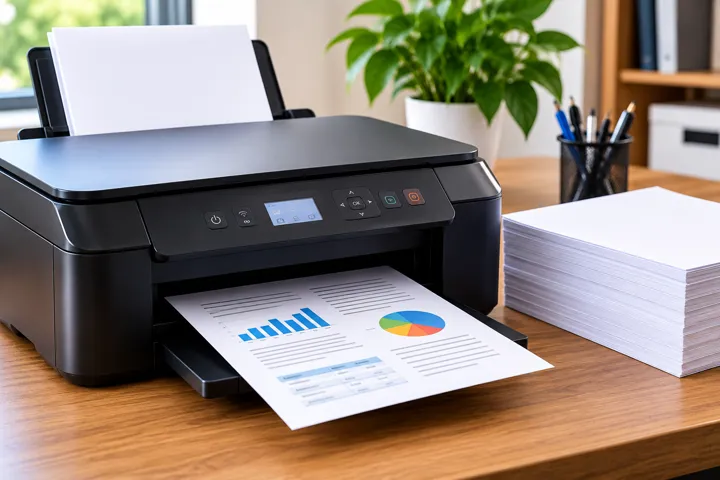
 Impresora
 15 minutos
 4 pasos
La impresora es un equipo esencial en el hogar y en el trabajo, pero los fallos de impresión pueden causar frustración. Si carga el papel, pero no imprime, hay que revisar la cola de impresión, las conexiones, los consumibles y la configuración. Este artículo explica las causas comunes, las medidas prácticas para resolver el problema y cómo prevenir futuros fallos.
Por qué la impresora recibe el archivo, pero no imprime
Los fallos de impresión pueden deberse a una combinación de factores, como una cola de impresión bloqueada, problemas de comunicación, fallos del controlador o del servicio de spooler, consumibles insuficientes y fallos físicos.
Cómo vaciar la cola de impresión
El sistema operativo administra la cola de impresión, que puede contener documentos atascados que bloquean la impresión. Sigue estos pasos para vaciarla y resolver los problemas.
Comprobación de la tinta, el tóner y el papel
Los problemas con los consumibles o el papel son causas frecuentes de fallos de impresión. Comprueba los niveles de tinta o tóner, la posición del papel y el estado del cabezal para asegurarte de que no haya obstrucciones.
Cuándo limpiar el cabezal
Se recomienda limpiar el cabezal cuando hay fallos de impresión, como líneas en blanco o colores desvaídos. Sigue las instrucciones del fabricante para evitar dañarlo.
Cómo saber si el controlador de la impresora causa el problema
Un controlador desactualizado o incompatible puede provocar fallos de comunicación entre la computadora y la impresora. Comprueba la versión del controlador y la conexión para garantizar la compatibilidad.
Pasos para resolver los problemas de impresión
Guía paso a paso para identificar y resolver fallos de impresión
-
1
Cancela los documentos atascados
Comprueba la interfaz gráfica del sistema y cancela los documentos atascados en la cola de impresión.
-
2
Reinicia el servicio Spooler
Reinicia el servicio Spooler para vaciar la cola de impresión.
-
3
Vacía la carpeta de spool
Vacía manualmente la carpeta de spool (C:\Windows\System32\spool\PRINTERS) para eliminar los archivos dañados.
-
4
Reinicia el equipo
Reinicia la impresora y la computadora para asegurarte de que todos los servicios se inicien correctamente.
Problemas de impresión comunes y soluciones
| Problema | Causa | Solución |
|---|---|---|
| La impresión no comienza | Cola de impresión bloqueada | Vacía la cola y reinicia el servicio Spooler |
| Líneas en blanco | Cabezal obstruido | Limpia el cabezal según las instrucciones del fabricante |
| Manchas en la impresión | Consumibles insuficientes o papel inadecuado | Comprueba los niveles de tinta o tóner y usa papel compatible |
Consejos importantes

Usa papel compatible y guárdalo en un lugar seco para evitar que se deteriore.
Evita apagar la impresora mientras está imprimiendo para prevenir fallos en el cabezal.
Mantén actualizados los controladores para garantizar la compatibilidad.
Imprime periódicamente para evitar que se sequen los cartuchos de las impresoras de inyección de tinta.
Preguntas frecuentes
Respuestas rápidas a las dudas más comunes.
¿Por qué la impresora carga el papel, pero no imprime?
El fallo puede deberse a una cola de impresión bloqueada, problemas de comunicación, controladores desactualizados, consumibles insuficientes o fallos físicos del equipo.
¿Cómo vaciar la cola de impresión?
Accede a la configuración del sistema, reinicia el servicio Spooler, vacía manualmente la carpeta de spool y reinicia la impresora y la computadora.
¿Cuándo se debe limpiar el cabezal?
Limpia el cabezal si aparecen líneas en blanco, colores desvaídos o patrones de impresión irregulares.
Contenido relacionado
Más soluciones prácticas en Impresora.