

 Bluetooth
 10 a 15 minutos
 10 pasos
Respuesta rápida: qué hacer ahora
- Sube el volumen en el celular y en los auriculares.
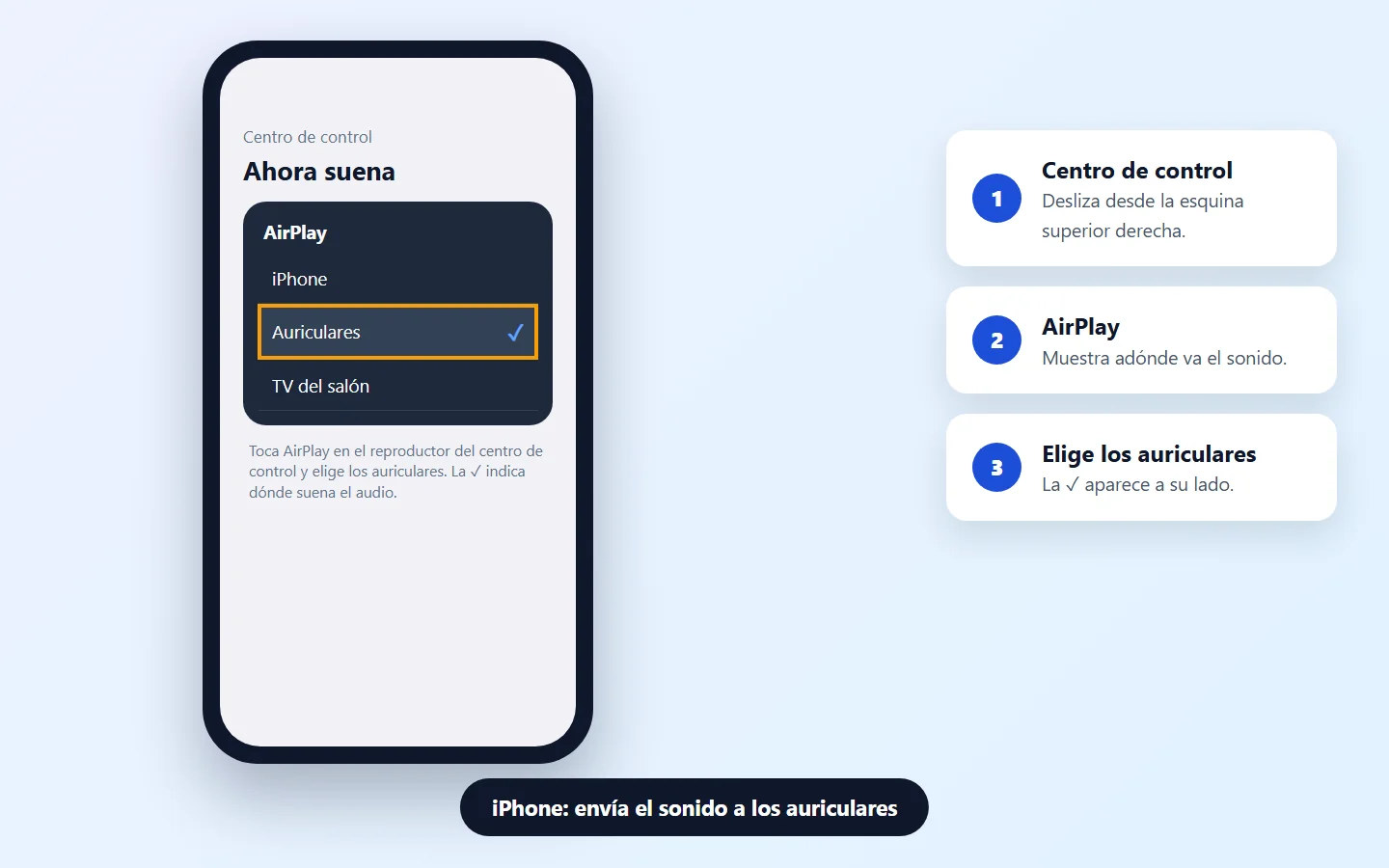
- Comprueba que el sonido vaya a los auriculares: en el iPhone, toca AirPlay en el centro de control; en Windows, mira Sistema › Sonido › Salida.
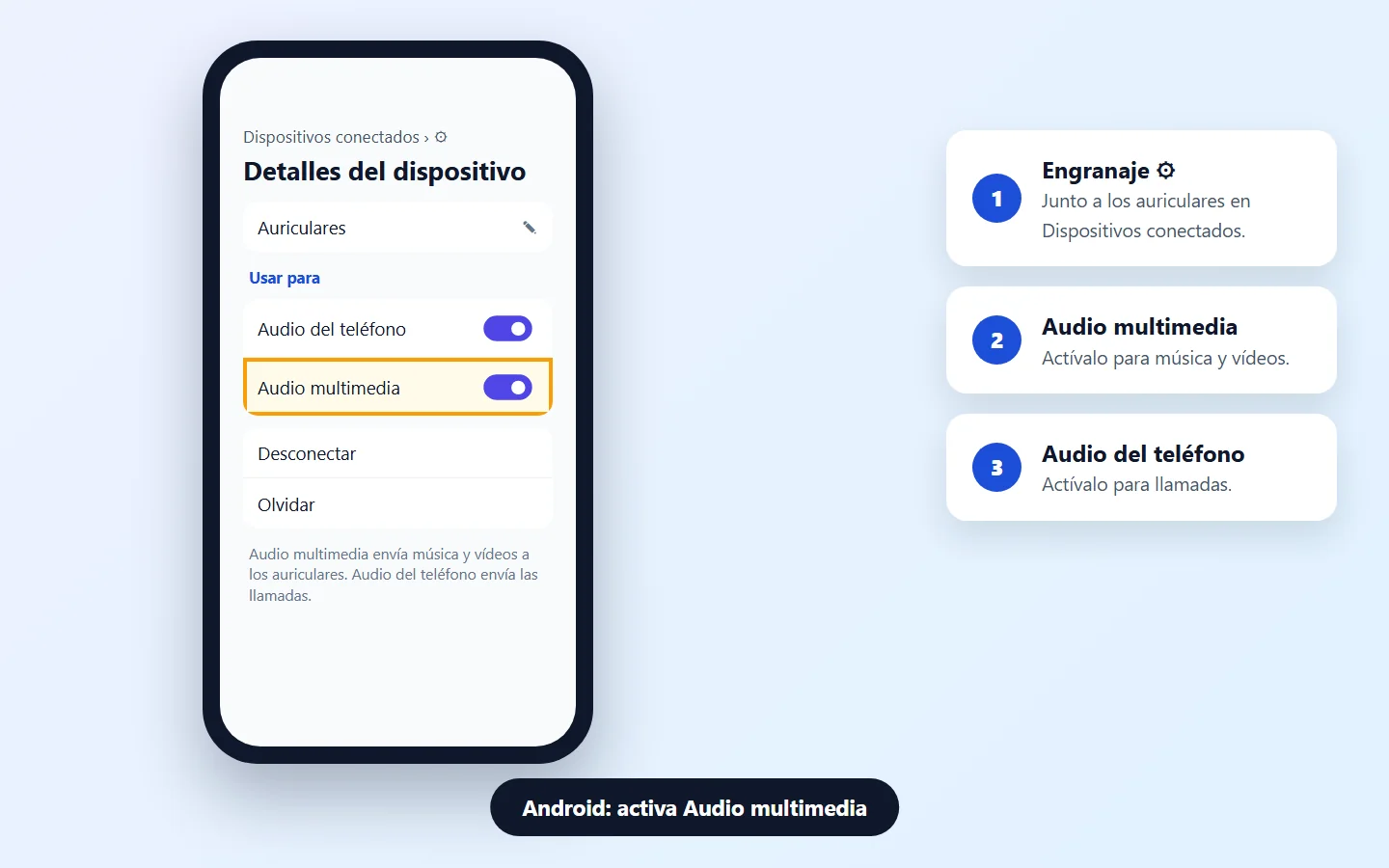
- En Android, activa Audio multimedia en los ajustes de los auriculares.
- Comprueba que otro dispositivo vinculado no esté usando los auriculares.
- Olvida los auriculares, vuelve a vincularlos y reinicia el celular o el ordenador.
¿Cuál es tu caso?
 El sonido sale por el iPhone
 Android sin música en los auriculares
 Portátil sin sonido en los auriculares
Auriculares Bluetooth sin sonido: 10 soluciones
- Volumen bajo o silenciadoEn el celular, en la app o en los auriculares.Súbelo →
- Salida de audio incorrectaEl sonido va al altavoz o a la TV.Elige los auriculares →
- Otro dispositivo los usaLos auriculares reproducen el audio del portátil o la tableta.Desconecta →
- Audio multimedia desactivadoEn Android, los auriculares solo sirven para llamadas.Actívalo →
- Batería bajaPuede apagar un lado o el sonido.Carga →
- Vinculación con errorSe conectan, pero no transmiten sonido.Vincula de nuevo →
1Sube el volumen en el celular, la app y los auriculares
- Sube el volumen con los auriculares conectados: muchos celulares guardan un volumen aparte para los auriculares Bluetooth.
- Si los auriculares tienen botones o control táctil de volumen, súbelo también ahí.
- Revisa el volumen dentro de la app (YouTube, Spotify, un juego) y que no esté silenciada.
- Prueba con una canción guardada en el dispositivo, no en streaming. Si suena, el problema puede ser la app o internet.
2Elige los auriculares como salida de audio
Los auriculares pueden estar conectados mientras el sonido va al altavoz, a la TV o a otro altavoz.
iPhone y iPad
Centro de control › AirPlayCon música sonando, desliza desde la esquina superior derecha, toca AirPlay y elige los auriculares. También puedes tocar AirPlay dentro de la app.
Mac
Menú Apple › Ajustes del Sistema › Sonido › SalidaSelecciona los auriculares en la lista de dispositivos de salida y ajusta el volumen de salida.
3Comprueba si otro dispositivo está usando los auriculares
- Muchos auriculares quedan vinculados a varios dispositivos. Si el portátil o la tableta reproduce algo, el sonido puede ir allí.
- Apaga el Bluetooth de los otros dispositivos o desconecta allí los auriculares y vuelve a intentarlo.
- En el coche, comprueba que el equipo multimedia no esté tomando el audio del celular.
4Android: activa Audio multimedia y Audio del teléfono
Android
Ajustes › Dispositivos conectados › ⚙ junto a los auricularesActiva Audio multimedia para música y vídeos y Audio del teléfono para llamadas. Si no ves los auriculares, toca Dispositivos guardados o Bluetooth.
5Windows: elige los auriculares en Salida y desactiva el audio mono
Salida de sonido
Configuración › Sistema › Sonido › SalidaSelecciona los auriculares Bluetooth. Como atajo, haz clic en el icono Sonido de la barra de tareas y comprueba que los auriculares sean la salida.
Formato de audio
Bluetooth y dispositivos › Dispositivos › auriculares › Propiedades de sonido avanzadasCon los auriculares conectados, elige el formato 2 canales, 16 bits, 48000 Hz (calidad de DVD).
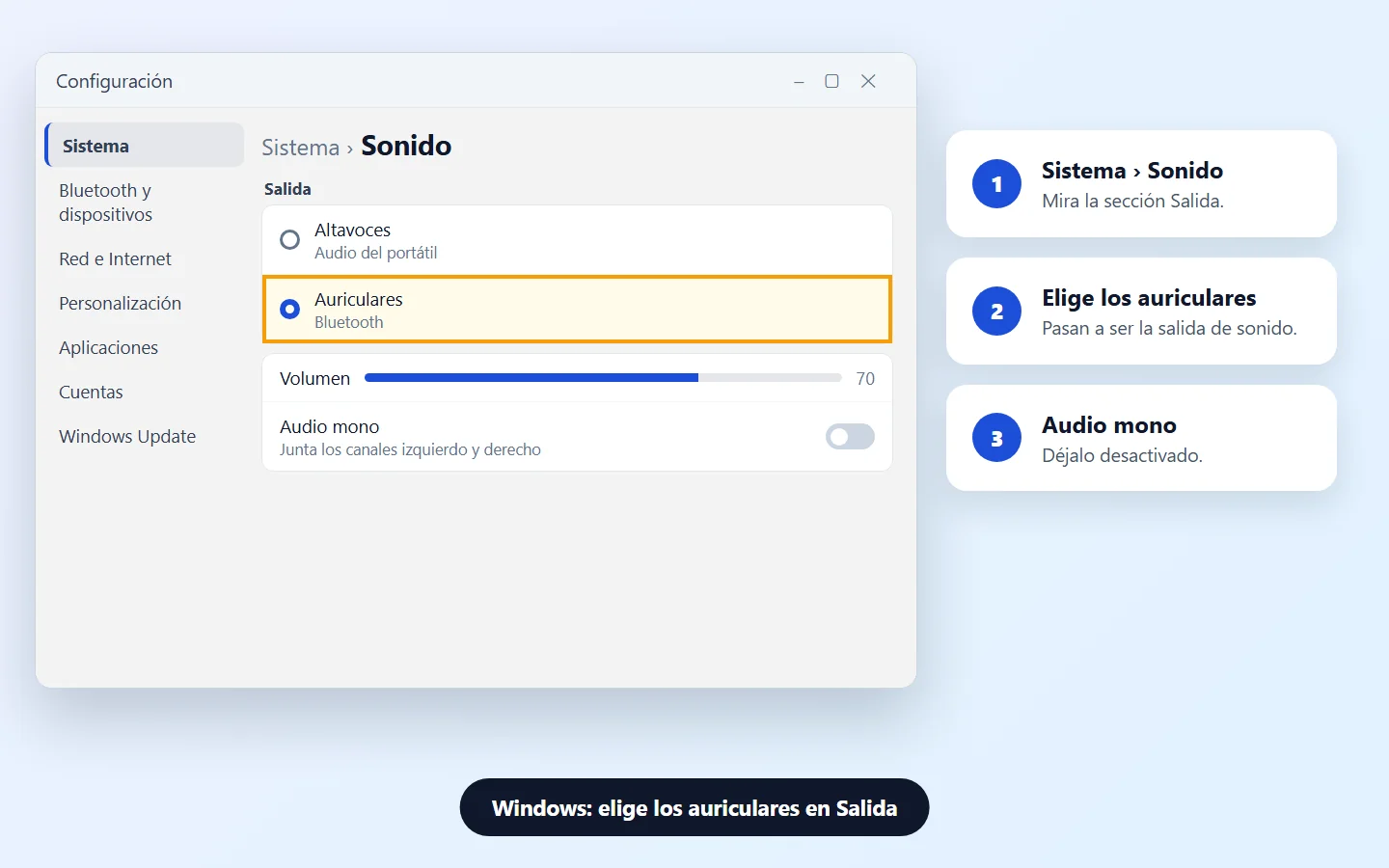
En la misma sección Salida, deja el audio mono desactivado y comprueba en Volumen que los canales izquierdo y derecho estén al mismo nivel.
6Sonido solo de un lado: revisa la carga y el balance
- AirPods: mete los dos en el estuche cargado durante 30 segundos, abre el estuche cerca del iPhone y revisa la carga de cada uno. Prueba el que no funciona solo, con el otro en el estuche cerrado. Si sigue sin sonar, restablece los AirPods.
- iPhone: en Ajustes › Accesibilidad › Audio y efectos visuales, deja el regulador de Balance en el centro.
- Windows: en Sistema › Sonido, deja el audio mono desactivado y los canales izquierdo y derecho con el mismo volumen.
7Carga los auriculares y limpia la malla del altavoz
- Con batería baja, algunos auriculares apagan un lado o reducen funciones. Cárgalos por completo y vuelve a conectarlos.
- Quita las almohadillas y revisa si hay suciedad en la malla del altavoz. Límpiala con cuidado, siguiendo las instrucciones del fabricante.
- Limpia también el puerto de carga del estuche.
8Olvida los auriculares, vuelve a vincularlos y reinicia
- iPhone: Ajustes › Bluetooth › botón Información (ⓘ) › Omitir este dispositivo. Reinicia el iPhone y vuelve a enlazarlos.
- Android: Ajustes › Dispositivos conectados › ⚙ › Olvidar, luego Vincular nuevo dispositivo.
- Windows: Bluetooth y dispositivos › Más opciones (⋯) › Quitar dispositivo, luego Agregar dispositivo.
Pasos completos de emparejamiento en la guía El Bluetooth no se conecta.
9Sonido entrecortado o distorsionado: mejora la señal
- Mantén el celular cerca, sin paredes ni suelos entre tú y el dispositivo.
- Aléjate de lugares con mucha actividad wifi, microondas, cables con mal aislamiento y altavoces inalámbricos.
- El streaming se corta más que la música descargada. Si el sonido solo falla en streaming, el problema puede ser internet.
10Actualiza el sistema, los auriculares y el controlador
- Actualiza el iPhone, el Android o el Mac y el firmware de los auriculares (los AirPods y Beats se actualizan con el dispositivo Apple; otras marcas, con la app del fabricante).
- Windows: ejecuta el solucionador de problemas de Bluetooth en la aplicación Obtener ayuda, actualiza el controlador en el Administrador de dispositivos y usa Windows Update.
- Comprueba en el manual si los auriculares admiten A2DP, el perfil de audio de alta calidad.
Si los auriculares no suenan en ningún dispositivo, incluso cargados y vinculados de nuevo, contacta con el soporte del fabricante.
Síntoma y qué hacer
| Síntoma | Dónde | Qué hacer |
|---|---|---|
| El sonido sale por el altavoz | iPhone, Mac, Windows | Elegir los auriculares como salida (pasos 2 y 5) |
| Llamadas sí, música no | Android | Activar Audio multimedia (paso 4) |
| Música sí, llamadas no | Android | Activar Audio del teléfono (paso 4) |
| Sonido solo de un lado | AirPods, Windows | Carga, Balance y audio mono (paso 6) |
| Sonido entrecortado | Cualquier dispositivo | Acercarse y evitar interferencias (paso 9) |
| Conectados y mudos en todo | Auriculares | Olvidar y vincular de nuevo (paso 8) |
Preguntas frecuentes
¿Por qué los auriculares Bluetooth se conectan pero no suenan?
Las causas más comunes son volumen bajo, salida de audio incorrecta, otro dispositivo usando los auriculares, Audio multimedia desactivado en Android y batería baja.
¿Cómo envío el sonido del iPhone a los auriculares?
Abre el centro de control, toca AirPlay en el reproductor y elige los auriculares. La ✓ indica dónde suena el audio.
¿Qué es Audio multimedia en Android?
Es la opción que envía música y vídeos a los auriculares. Audio del teléfono envía las llamadas. Las dos están en el engranaje junto a los auriculares en Dispositivos conectados.
¿Cómo elijo los auriculares como salida en Windows?
Ve a Configuración › Sistema › Sonido y, en Salida, selecciona los auriculares Bluetooth. También puedes usar el icono Sonido de la barra de tareas.
¿Por qué solo funciona un lado de los auriculares?
Puede ser batería baja, suciedad o el balance de audio descentrado. Carga los dos lados, límpialos y revisa Balance en el iPhone o el audio mono en Windows.
¿Por qué el sonido de los auriculares se entrecorta?
Suele ser la distancia o interferencias: paredes, mucha wifi, microondas y altavoces inalámbricos. Mantén el celular cerca y prueba una canción descargada.
¿Olvidar los auriculares borra algo?
Solo borra la vinculación. Después hay que vincularlos de nuevo. Los AirPods se desenlazan de todos los dispositivos con la misma cuenta de Apple.
Los auriculares suenan en el portátil y no en el celular. ¿Por qué?
Están conectados a los dos. Apaga el Bluetooth del portátil o desconecta allí los auriculares.
¿Qué formato de audio uso en Windows?
Microsoft indica 2 canales, 16 bits, 48000 Hz (calidad de DVD), en las Propiedades de sonido avanzadas de los auriculares.
¿Cuándo el problema está en los auriculares?
Cuando no suenan en ningún dispositivo, incluso cargados y vinculados de nuevo. En ese caso, contacta con el soporte del fabricante.
Contenido relacionado
Más soluciones prácticas en Bluetooth.

Fuentes consultadas
- Soporte de Microsoft: Bluetooth conectado pero sin sonido en Windows
- Soporte de Microsoft: audio Bluetooth solo en un canal
- Soporte de Apple: usar AirPlay para transmitir audio
- Soporte de Apple: si el AirPod izquierdo o derecho no funciona
- Soporte de Apple: si el sonido de los auriculares inalámbricos se entrecorta
- Manual del Mac: cambiar los ajustes de salida de sonido
- Ayuda de Android: solucionar problemas de Bluetooth en Android
Las imágenes de esta guía son ilustraciones hechas por Fixfy. Los nombres de los menús pueden variar según la marca, la app y la versión del sistema.