

 Presupuesto financiero
 10 pasos
Respuesta rápida: cómo hacer una hoja financiera simple
- Abre Hojas de cálculo de Google, Excel o LibreOffice Calc y crea dos pestañas: Movimientos y Resumen.
- En Movimientos, usa las columnas Fecha, Descripción, Categoría, Tipo (Ingreso o Gasto) y Monto.
- Crea una lista fija de categorías con lista desplegable, para no escribir mal.
- En Resumen, usa SUMAR.SI para sumar cada categoría y compara previsto y real.
- Carga los gastos cada semana y, a fin de mes, mira dónde te pasaste.
¿Cuál es tu caso?
Cómo armar una hoja financiera simple: 10 pasos
1Elige el programa y crea dos pestañas
- Hojas de cálculo de Google: gratis, funciona en el navegador y en la app del celular, y guarda sola.
- Excel o LibreOffice Calc (gratis): buenos para usar en la computadora.
- Crea un archivo con dos pestañas: Movimientos (cada ingreso y gasto) y Resumen (totales del mes).
2Arma las columnas de la pestaña Movimientos
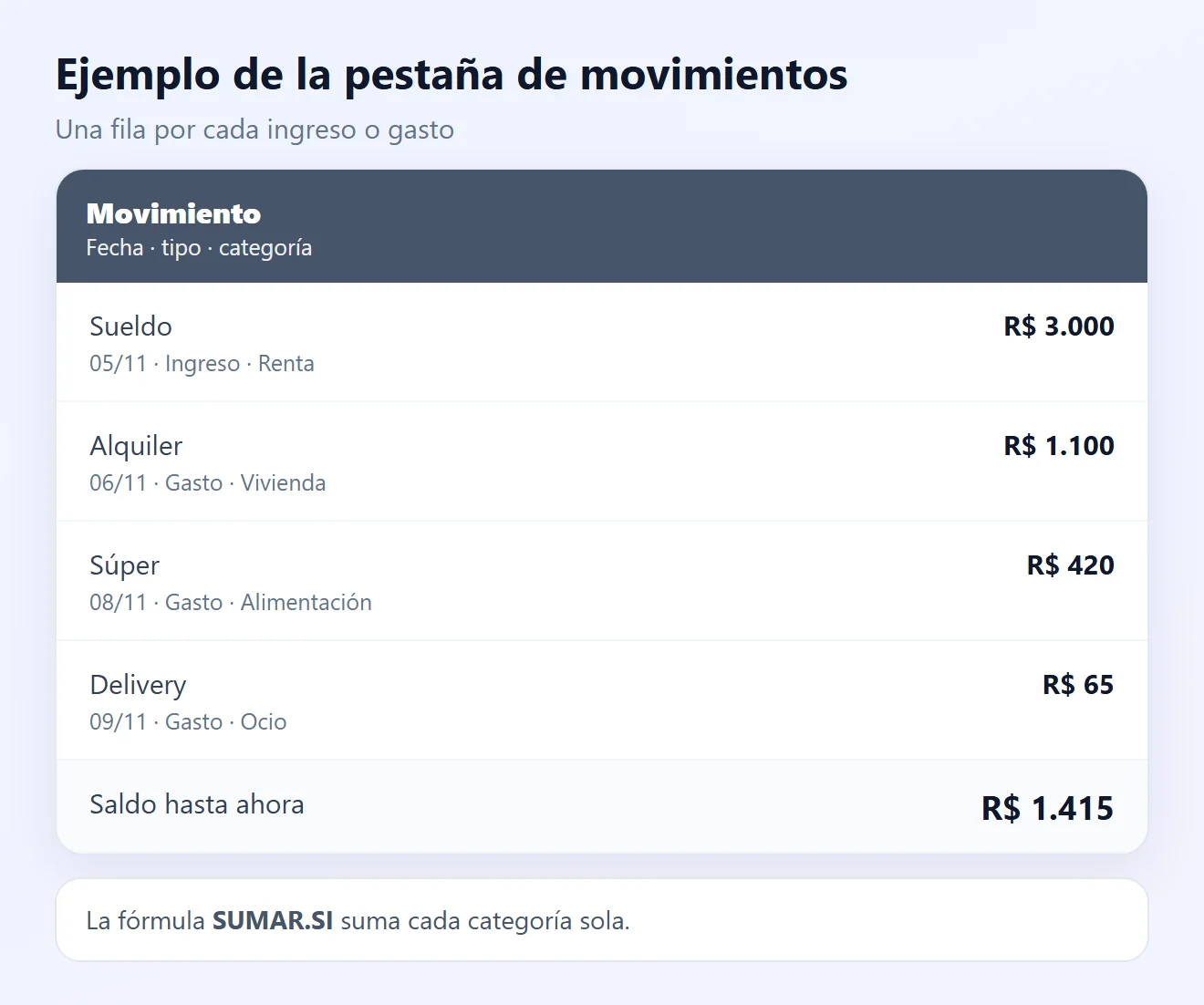
- En la fila 1, escribe los títulos: A Fecha, B Descripción, C Categoría, D Tipo, E Monto.
- En Tipo, usa solo dos palabras: Ingreso o Gasto.
- Escribe el monto siempre en positivo; la columna Tipo decide si suma o resta.
- Una fila por cada movimiento, incluidas transferencias y gastos en efectivo.
3Crea pocas categorías y usa lista desplegable
- Usa de 8 a 10 categorías: Renta, Vivienda, Alimentación, Transporte, Salud, Educación, Servicios, Ocio, Deudas, Ahorro.
- En la columna C, crea una lista desplegable con esas categorías. Así no aparece “Súper” un mes y “super” el otro, lo que rompería las sumas.
- En Hojas de cálculo de Google, selecciona la columna y usa Insertar > Desplegable (o Datos > Validación de datos). Haz lo mismo en la columna D con Ingreso y Gasto.
4Copia las fórmulas de total y saldo
- Total de ingresos:
=SUMAR.SI(D:D;"Ingreso";E:E) - Total de gastos:
=SUMAR.SI(D:D;"Gasto";E:E) - Saldo del mes:
=SUMAR.SI(D:D;"Ingreso";E:E)-SUMAR.SI(D:D;"Gasto";E:E) - SUMAR.SI suma solo las filas que cumplen un criterio. En muchas configuraciones en español los argumentos se separan con punto y coma; si da error, cámbialo por coma.
5Arma la pestaña Resumen con previsto y real

- En la pestaña Resumen, crea las columnas: A Categoría, B Previsto, C Real, D Diferencia, con una categoría por fila.
- En B, escribe cuánto piensas gastar en cada categoría en el mes.
- En C2, suma lo gastado:
=SUMAR.SI(Movimientos!C:C;A2;Movimientos!E:E)y arrástrala a las demás filas. - En D2, la diferencia:
=B2-C2. Un número negativo significa que te pasaste.
Mira cómo organizar el presupuesto mensual para definir los montos previstos.
6Pinta de rojo lo que se pasó
- Selecciona la columna Real (C2 hasta el final) y abre Formato condicional.
- Elige la opción de fórmula personalizada y usa
=C2>B2, con fondo rojo. - Listo: la categoría se pone roja sola cuando el gasto supera lo previsto.
7Carga los gastos desde el celular
- Instala la app de tu hoja de cálculo y deja el archivo fijado o en destacados.
- Carga el gasto en el momento o reserva 5 minutos por semana. No confíes solo en la memoria: los gastos chicos desaparecen rápido.
- Pon los gastos fijos al inicio del mes, con su fecha de vencimiento.
8Compara con el extracto y el resumen de la tarjeta
- Una vez por semana, compara la hoja con el extracto de la cuenta y el resumen de la tarjeta y carga lo que faltó.
- Muchos bancos permiten exportar el extracto como archivo de hoja de cálculo, lo que facilita copiar los movimientos.
- Compras en cuotas: carga solo la cuota del mes, no el valor total.
9Empieza un mes nuevo sin rehacer todo
- A fin de mes, haz una copia del archivo y ponle el nombre del mes nuevo (por ejemplo, “Finanzas 2026-12”).
- En la copia, borra solo los movimientos. Categorías, fórmulas y colores siguen funcionando.
- Ajusta los montos previstos según lo que pasó el mes anterior.
10Usa el resumen para decidir
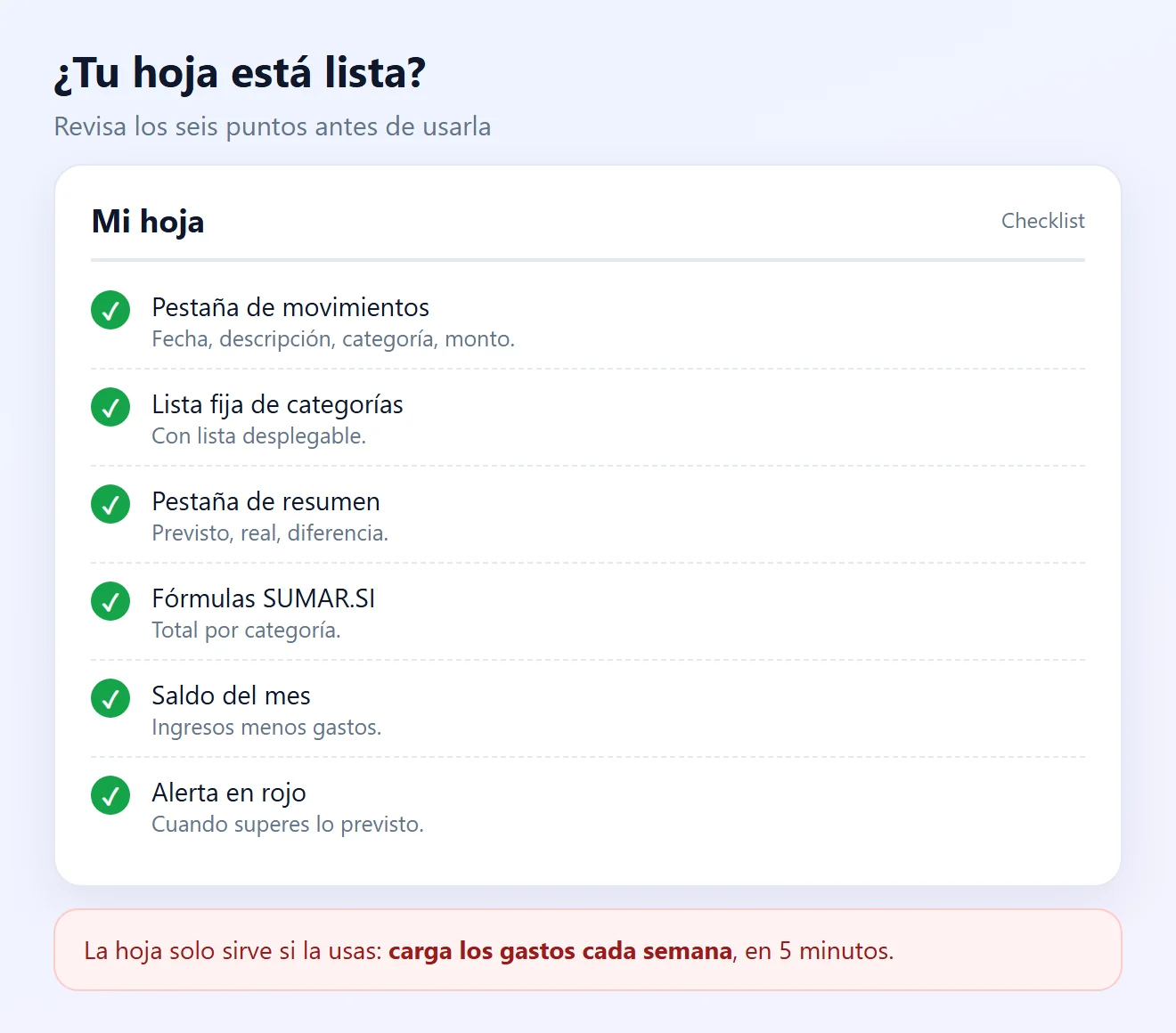
- Mira las 3 categorías con más gasto: ahí un recorte hace diferencia.
- ¿Saldo negativo? Recorta primero los desperdicios, como multas e intereses, y después lo superfluo.
- ¿Saldo positivo? Crea la fila Ahorro y transfiere el monto el mismo día del sueldo.
Problema y solución
| Problema | Causa probable | Solución |
|---|---|---|
| La fórmula da error | Separador equivocado | Cambiar punto y coma por coma, o al revés (paso 4) |
| Una categoría suma cero | Nombre escrito distinto | Usar lista desplegable (paso 3) |
| El saldo no coincide con el banco | Movimientos olvidados | Comparar con el extracto (paso 8) |
| Las cuotas distorsionan el mes | Se cargó el valor total | Cargar solo la cuota (paso 8) |
| No me doy cuenta cuando me paso | Sin alerta visual | Formato condicional (paso 6) |
| Abandono la hoja | Anotar solo a fin de mes | Usarla en el celular cada semana (paso 7) |
Preguntas frecuentes
¿Qué programa uso para la hoja financiera?
Cualquiera sirve. Hojas de cálculo de Google es gratis y funciona en el celular; Excel y LibreOffice Calc son buenas opciones en la computadora.
¿Qué columnas necesita una hoja financiera?
Fecha, Descripción, Categoría, Tipo (Ingreso o Gasto) y Monto. Si quieres, agrega la forma de pago.
¿Cómo sumo los gastos por categoría?
Usa SUMAR.SI: =SUMAR.SI(Movimientos!C:C;A2;Movimientos!E:E), donde A2 es el nombre de la categoría en la pestaña Resumen.
¿Por qué mi fórmula da error?
Lo más común es el separador. Según la configuración regional, se usa punto y coma o coma entre los argumentos. Revisa también que el nombre de la pestaña sea igual.
¿Cómo calculo el saldo del mes?
Suma los ingresos y resta los gastos: =SUMAR.SI(D:D;"Ingreso";E:E)-SUMAR.SI(D:D;"Gasto";E:E).
¿Cuántas categorías debo usar?
Entre 8 y 10. Muchas categorías hacen que la hoja sea difícil de mantener y de analizar.
¿Cómo cargo una compra en cuotas?
Carga solo el monto de la cuota cada mes, en la fecha del resumen de la tarjeta donde aparece.
¿Cómo hago la hoja del mes siguiente?
Haz una copia del archivo, borra los movimientos y ajusta los montos previstos. Fórmulas y colores siguen funcionando.
¿Con qué frecuencia debo actualizarla?
Lo ideal es cargar en el momento. Si no puedes, reserva 5 minutos por semana y compara con el extracto.
¿Hoja de cálculo o app de finanzas?
La hoja da control total y es gratis. Las apps categorizan solas. La mejor es la que vas a usar cada semana.
Contenido relacionado
Más soluciones prácticas en Presupuesto financiero.

Cómo cancelar suscripciones olvidadas y ahorrar dinero
Descubre qué suscripciones recurrentes están consumiendo tu presupuesto sin necesidad, aprende a identificar los cargos automáticos y descubre cómo cancelar los servicios que ya no utilizas.
 10 min

Comprar al contado o a plazos: cómo decidir de forma más económica
Aprende a comparar compras al contado y a plazos teniendo en cuenta el descuento, los intereses, el impacto en el presupuesto y la conservación del fondo de emergencia.
Cómo controlar los gastos diarios y ahorrar dinero
Aprende a controlar los gastos diarios, identificar desperdicios y organizar mejor tu presupuesto para ahorrar dinero todos los meses.
30 min
Fuentes consultadas
- Ayuda de Google: función SUMAR.SI
- Ayuda de Google: crear una lista desplegable en una celda
- Ayuda de Google: reglas de formato condicional
- Soporte de Microsoft: función SUMAR.SI en Excel
- Banco Central de Brasil: Começando a vida adulta (conocer tus gastos, en portugués)
Las imágenes de esta página son ilustraciones creadas por Fixfy. Los montos son ejemplos. Los nombres de los menús pueden cambiar según la versión del programa.